Projekt ten jest systemem wizualizacji danych z robota mobilnego korzystającego z systemu ROS. Bazuje on na aplikacji przeglądarkowej, dla zapewnienia przenośności i kompatybilności z różnymi urządzeniami. Aplikacja ta wykorzystuje technologię WebXR do umożliwienia użytkownikom interakcji z środowiskiem robota w wirtualnej rzeczywistości. System pozwala na wizualizację danych z czujników robota, takich jak kamery głębi czy lidary, oraz danych z systemów nawigacyjnych, takich jak mapy kosztów czy trajektorie ruchu. Dla umożliwienia komfortowej interakcji w VR, aplikacja wykorzystuje kontrolery ruchu do implementacji różnych metod nawigacji w wirtualnej przestrzeni.
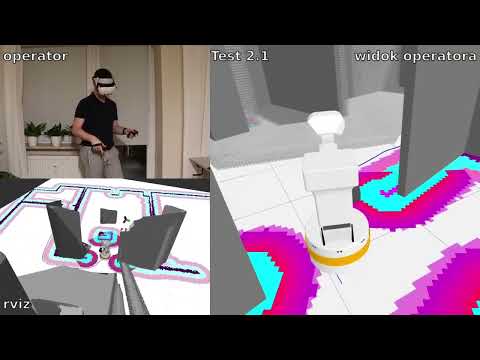
System projektowany jest pod środowisko ROS 2 Humble, z założeniem, że użytkownik posiada działającą instalację ROS oraz przestrzeń roboczą. Ścieżka do przestrzeni roboczej oznaczona jest jako <ros_workspace>.
Kroki instalacji:
- Sklonować repozytorium do katalogu
srcw przestrzeni roboczej. - Zainstalować zależności za pomocą
rosdep. - Zbudować warstwę kliencką uruchamiając skrypt
build_frontend.shz pakietuweb_robot_control. - Zbudować przestrzeń roboczą za pomocą
colcon.
cd <ros_workspace>/src
git clone https://github.com/RCPRG-ros-pkg/BscAdamJelinski.git

rosdep install --from-paths . --ignore-src -r -y

./BscAdamJelinski/web_robot_control/build_frontend.sh

cd <ros_workspace>
colcon build
Po wykonaniu powyższych kroków system powinien być zainstalowany i gotowy do konfiguracji.
Konfiguracja dzieli się na dwie części: warstwę serwerową i kliencką. Warstwa serwerowa konfigurowana jest przez argumenty pliku launch, a warstwa kliencka przez plik YAML przekazywany jako argument config do launcha.
Główne komponenty uruchamiane są przez plik backend.launch w katalogu launch pakietu web_robot_control. Argumenty tego pliku to:
server_host- adres IP interfejsu sieciowego (domyślnie0.0.0.0oznaczające nasłuchiwanie na wszystkich interfejsach)server_port- port serwera HTTP (domyślnie8080)rosbridge_host- adres hosta dla węzłarosbridge_websocket(domyślnielocalhost)rosbridge_port- portrosbridge_websocket(domyślnie9090)config- zawartość pliku YAML konfiguracyjnego systemu wizualizacji
W większości przypadków jedynie parametr config wymaga dostosowania do potrzeb użytkownika. Pozostałe parametry są przydatne, gdy trzeba zmienić domyślne porty lub ograniczyć dostęp do serwera do określonych interfejsów sieciowych.
Warstwa kliencka konfigurowana jest przez plik YAML przekazywany jako parametr config. Przykładowy plik konfiguracyjny znajduje się w config/example_config.yaml pakietu web_robot_control.
Plik podzielony jest na sekcje:
tf- konfiguracja związana z ramkami tf2robot- konfiguracja wyświetlania modelu robotagrid- konfiguracja siatki odniesieniavrPublisher- konfiguracja publikacji stanu gogli VRtopics- lista tematów do wizualizacji wraz z ich konfiguracją
W sekcji tf można określić ramkę odniesienia świata, która będzie używana jako punkt 0,0,0 w przestrzeni wizualizacji. Pozostałe parametry angular_threshold oraz translation_threshold określają progi minimalnej zmiany orientacji i pozycji danej ramki tf2, poniżej których ramka nie będzie aktualizowana w wizualizacji. Ma to na celu ograniczenie liczby aktualizacji ramek tf2, które mogłyby przeciążyć łącze sieciowe.
Najważniejszym parametrem w sekcji robot jest joint_states_topics. Jest to lista tematów typu sensor_msgs/JointState, z których będą pobierane stany złączy robota do wizualizacji. W celu zapewnienia poprawności wizualizacji konieczne jest podanie wszystkich tematów, na których publikowane są stany złączy robota. Dodatkowo parametr enabled pozwala na włączenie lub wyłączenie wyświetlania modelu robota.
Sekcja grid umożliwia konfigurację siatki odniesienia, która wyświetlana jest wokół punktu 0,0,0 w przestrzeni wizualizacji. Parametr enabled umożliwia włączenie lub wyłączenie wyświetlania siatki. Parametr cellCount określa liczbę komórek siatki w każdą stronę od środka wizualizacji, natomiast parametr cellSize określa rozmiar pojedynczej komórki siatki wyrażony w metrach. Jest to konwencja zgodna z rviz-em.
Parametry sekcji vrPublisher pozwalają na konfigurację publikacji pozycji gogli VR oraz kontrolerów. Parametr enabled pozwala na włączenie lub wyłączenie publikacji. Parametry headsetTopic, leftControllerTopic oraz rightControllerTopic określają tematy, na których publikowane będą pozycje gogli VR oraz kontrolerów. Parametr publishRate określa częstotliwość publikacji pozycji, wyrażoną w hercach.
Ostatnia, najważniejsza sekcja pliku konfiguracyjnego to topics. Jest to lista tematów, które mają być wizualizowane w systemie. Każdy temat opisany jest przez obiekt zawierający trzy wartości: nazwę tematu (name), typ wiadomości ROS (type) oraz konfigurację wizualizacji danego tematu (options). Lista obsługiwanych typów wiadomości oraz opcji konfiguracji dla nich to:
nav_msgs/PathlineWidth- szerokość linii ścieżki, w pikselachcolor- kolor linii ścieżki w formacie szesnastkowym:0xRRGGBB
nav_msgs/OccupancyGridcolorScheme- schemat kolorów używany do wizualizacji mapy; dostępne opcje:map(czarno-biały) orazcostmap(kolorowy, zgodny z rviz-em)showUnknown- czy komórki o nieznanej wartości mają być wyświetlaneunknownColor- kolor komórek o nieznanej wartości w formacie szesnastkowym:0xRRGGBBzOffset- przesunięcie mapy w osi Z w metrach (pomocne przy nakładaniu się elementów)
sensor_msgs/PointCloud2maxPoints- maksymalna liczba punktów wyświetlanych z pojedynczej wiadomości; nadmiar punktów zostanie odrzuconypointSize- rozmiar pojedynczego punktu w metrachcolorMode- tryb kolorowania punktów; dostępne opcje:RGB(kolory z wiadomości) orazrainbow(kolory na podstawie odległości od kamery)maxTraces- maksymalna liczba historycznych wiadomości wyświetlanych jednocześnie;1oznacza tylko najnowszą wiadomość
nav_msgs/OdometryaxesSize- rozmiar układu współrzędnych w metrachlineWidth- grubość linii układu współrzędnych w pikselach
geometry_msgs/PoseStamped- konfiguracja taka jak dlanav_msgs/Odometryvisualization_msgs/Marker- brak dodatkowych opcji konfiguracji
Lista ta może być rozszerzona o kolejne typy wiadomości poprzez dodanie modułów wizualizacyjnych.
Dodatkowo każdy tryb wizualizacji (oprócz visualization_msgs/Marker) posiada parametry wspólne:
opacity- przezroczystość wizualizowanego obiektu (0.0 - niewidoczny, 1.0 - nieprzezierny)renderOrder- kolejność renderowania obiektów (niższa wartość oznacza wyświetlanie na wierzchu), przydatne przy nakładaniu się obiektów
Podczas konfiguracji wizualizacji chmur punktów należy pamiętać o ograniczeniach wydajnościowych przeglądarek internetowych. Ustawienie zbyt wysokich wartości parametrów maxPoints oraz maxTraces może spowodować znaczące pogorszenie płynności działania wizualizacji, a w skrajnych przypadkach doprowadzić do wykorzystania całej dostępnej pamięci systemu.
Jako część systemu opracowano mechanizm kompresji chmur punktów, który ogranicza obciążenie systemu wizualizacji. Aby z niego skorzystać, należy uruchomić węzeł pointcloud_downsampler z pakietu pointcloud_downsampler.
Węzeł przyjmuje trzy argumenty:
input- nazwa tematu wejściowegooutput- nazwa tematu wyjściowegoresolution- rozdzielczość po kompresji (w metrach)
Parametr resolution określa rozmiar siatki użytej do downsamplingu. Przykładowo 0.05 oznacza siatkę z sześcianów o boku 5 cm, gdzie w każdym sześcianie pozostaje maksymalnie jeden punkt. Wartość należy dobrać eksperymentalnie, zależnie od możliwości sprzętu i charakteru danych.
Aby wyświetlić mapę świata, należy użyć węzła mesh_publisher z pakietu web_robot_control. Węzeł ten posiada argumenty:
mesh_resource- ścieżka do zasobu modelu 3D, np.package://<nazwa_pakietu>/<ścieżka_pliku>topic- temat, na którym publikowana będzie mapapose- pozycja mapy w wizualizacji jako tablica 7 wartości:[x, y, z, qx, qy, qz, qw]
Obsługiwane formaty modeli: DAE, STL, GLB, GLTF.
Przykładowy plik launch uruchamiający system wraz z kompresją chmur punktów i publikacją mapy świata znajduje się w launch/example.launch w pakiecie web_robot_control.
Po przygotowaniu plików launch oraz YAML system można uruchomić poleceniem ros2 launch. Dla symulacji robota TIAGo można użyć gotowego pliku:
ros2 launch web_robot_control example.launchPo uruchomieniu aplikacja jest dostępna pod adresem:
https://<adres_ip_robota>:<port_serwera>- w przypadku uruchomienia na robocie w siecihttps://localhost:8080- w przypadku uruchomienia lokalnie
System jest projektowany głównie do pracy w sieci lokalnej, jednak możliwy jest również dostęp przez Internet po odpowiedniej konfiguracji (np. przekierowanie portów lub VPN).
Przy pierwszym wejściu na stronę przeglądarka wyświetli ostrzeżenie o niezaufanym certyfikacie SSL. Wynika to z użycia certyfikatu samopodpisanego. Należy świadomie zaakceptować ryzyko i kontynuować.
Po otwarciu aplikacji należy włączyć tryb VR, klikając przycisk "Enter VR" na środku dolnej części okienka. Następnie należy zezwolić na otworzenie aplikacji VR. Po wejściu w tryb VR użytkownik może korzystać z kontrolerów ruchu do nawigacji w przestrzeni wizualizacji.
W systemie dostępne są trzy tryby nawigacji:
- Swobodne poruszanie się - ruch użytkownika w przestrzeni fizycznej odwzorowywany jest 1:1 w VR. Tryb naturalny, ale wymaga odpowiednio dużej przestrzeni i niesie ryzyko kolizji.
- Teleportacja - użytkownik wskazuje miejsce docelowe i natychmiast się do niego przenosi. Ułatwia przemieszczanie w dużych środowiskach, ale może powodować dezorientację.
- Łapanie przestrzeni - użytkownik "chwyta" przestrzeń kontrolerami i przesuwa ją względem siebie. Pozwala precyzyjnie przesuwać, obracać i skalować wizualizację, jednak może utrudniać utrzymanie poczucia skali i spójności względem podłogi.