系统版本:Windows 10(1803)
触摸板类型:Synaptics SMBus ClickPad
-
首先,点击这里 下载Synaptics触摸板对应的驱动,然后将其解压到目录中。
-
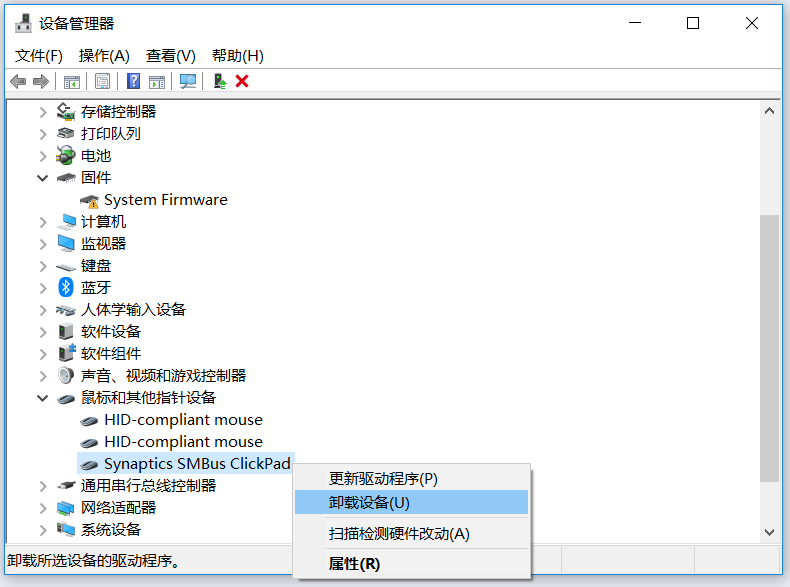
打开 设备管理器 ,然后定位到你的触摸板,右键单击 → 卸载设备 :
-
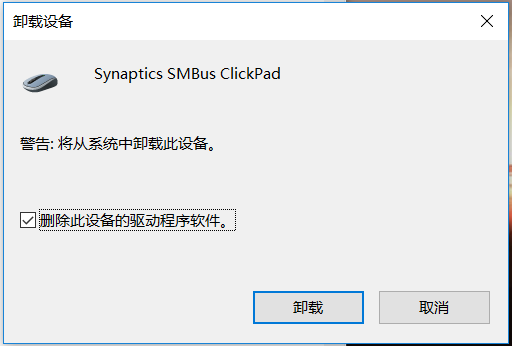
勾选: 删除此设备的驱动程序软件 ,然后点卸载。如此做的话,Windows便会恢复到使用最初始的触摸板驱动程序。卸载完成后重启你的电脑:
-
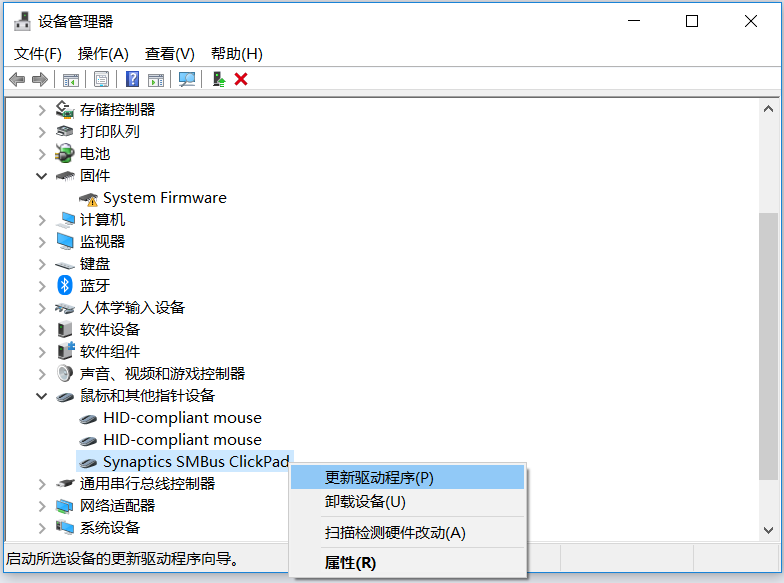
重启完后再次打开 设备管理器 ,定位到你的触摸板,右键单击 → 更新驱动程序 :
-
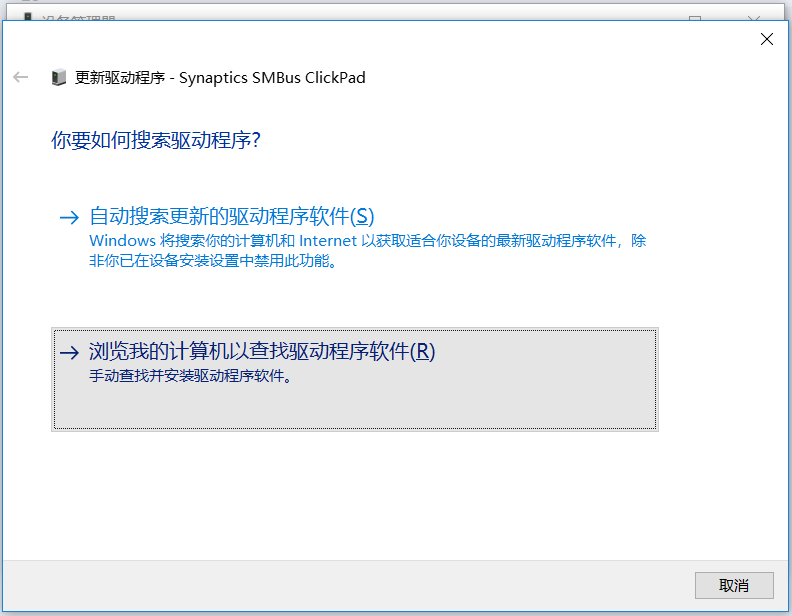
点击 浏览我的计算机以查找驱动程序软件 :
-
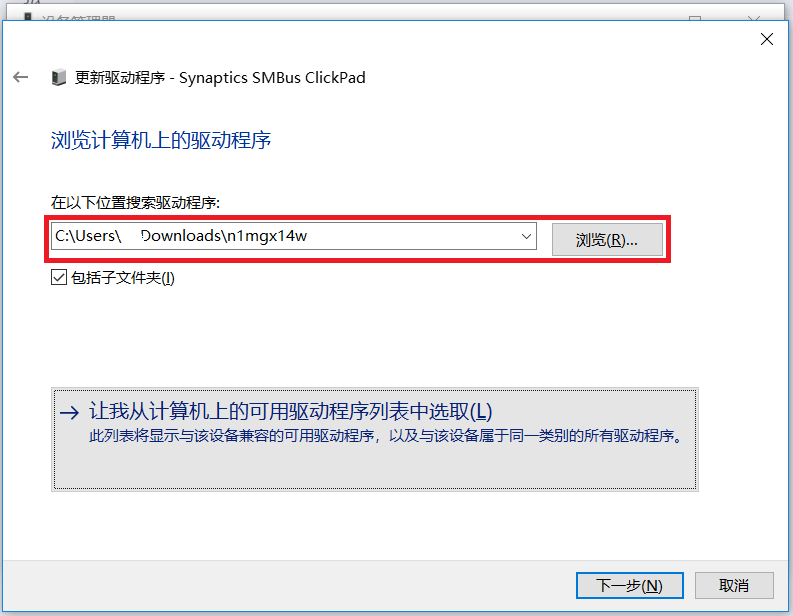
在下图红色框内点击 浏览 ,然后定位到你前面下载解压得到的驱动程序目录内。接着点击下方的 让我从计算机上的可用驱动程序列表中选取 :
-
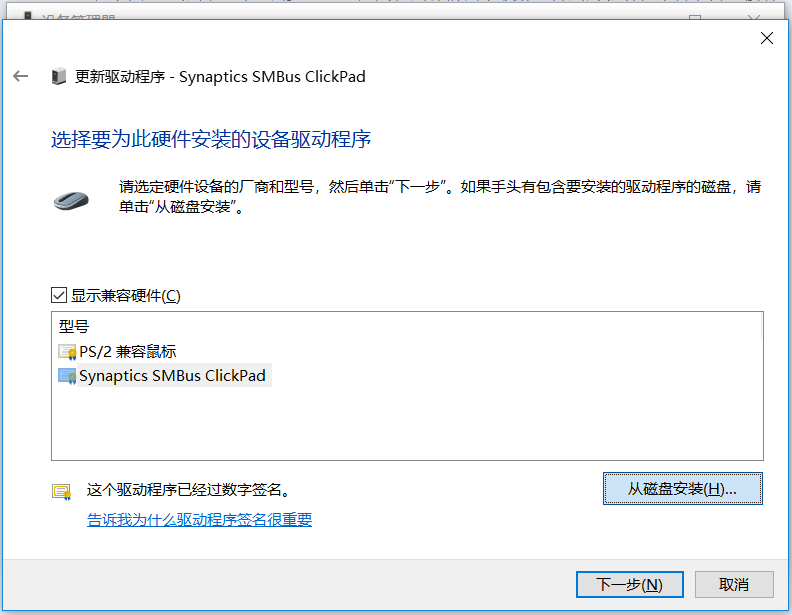
选中你的触摸板,然后点击下方的 从磁盘安装 按钮:
-
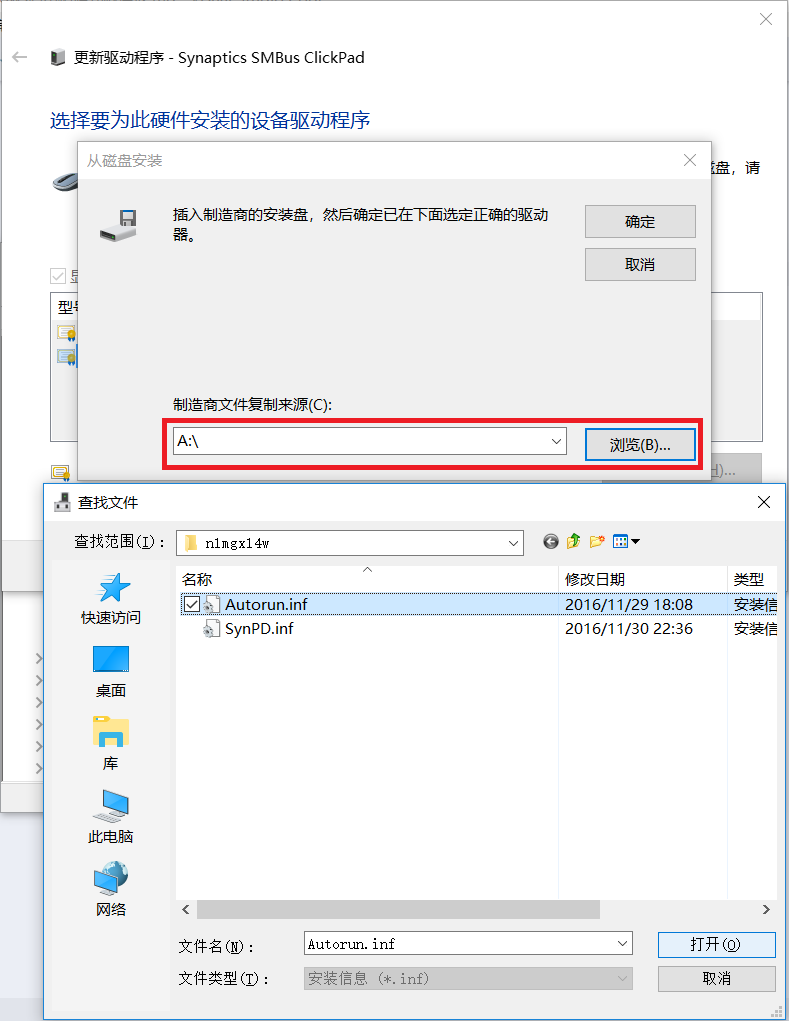
接着,在新弹出来的框中点击 浏览 ,然后定位到驱动解压目录中的 Autorun.inf ,点击 打开 :
-
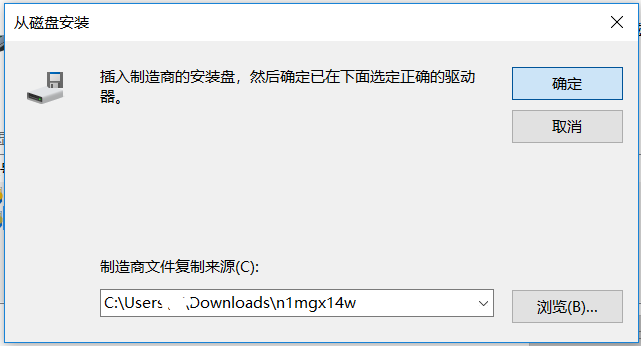
点击 确定 :
-
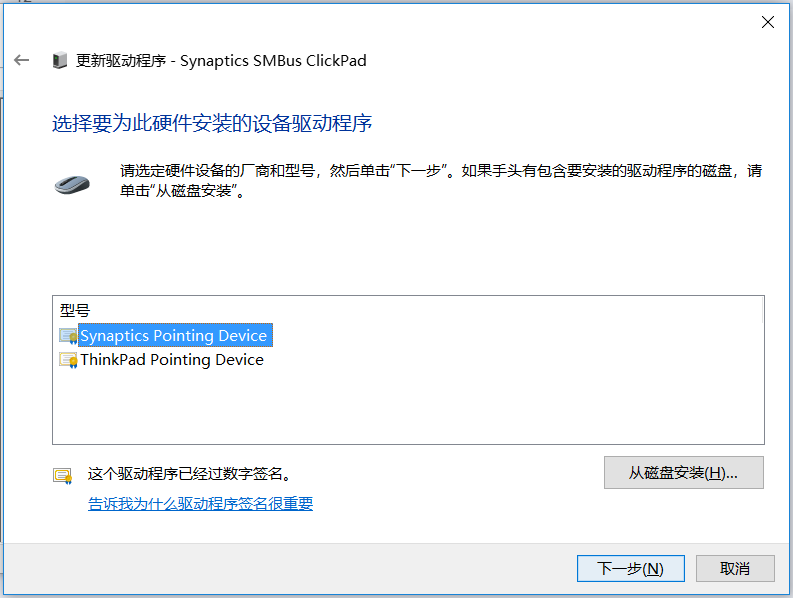
选中图中的 Synaptics Pointing Device ,单击下一步:
-
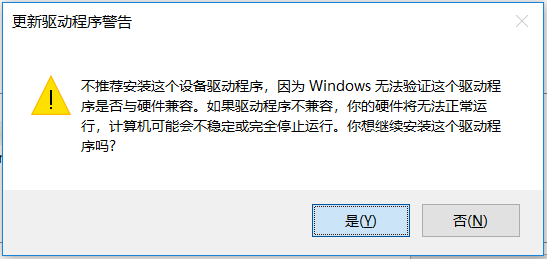
出现 更新驱动程序警告 窗口时,点击 是 ,接着便会安装驱动程序:
-
安装完成后重启你的电脑。
-
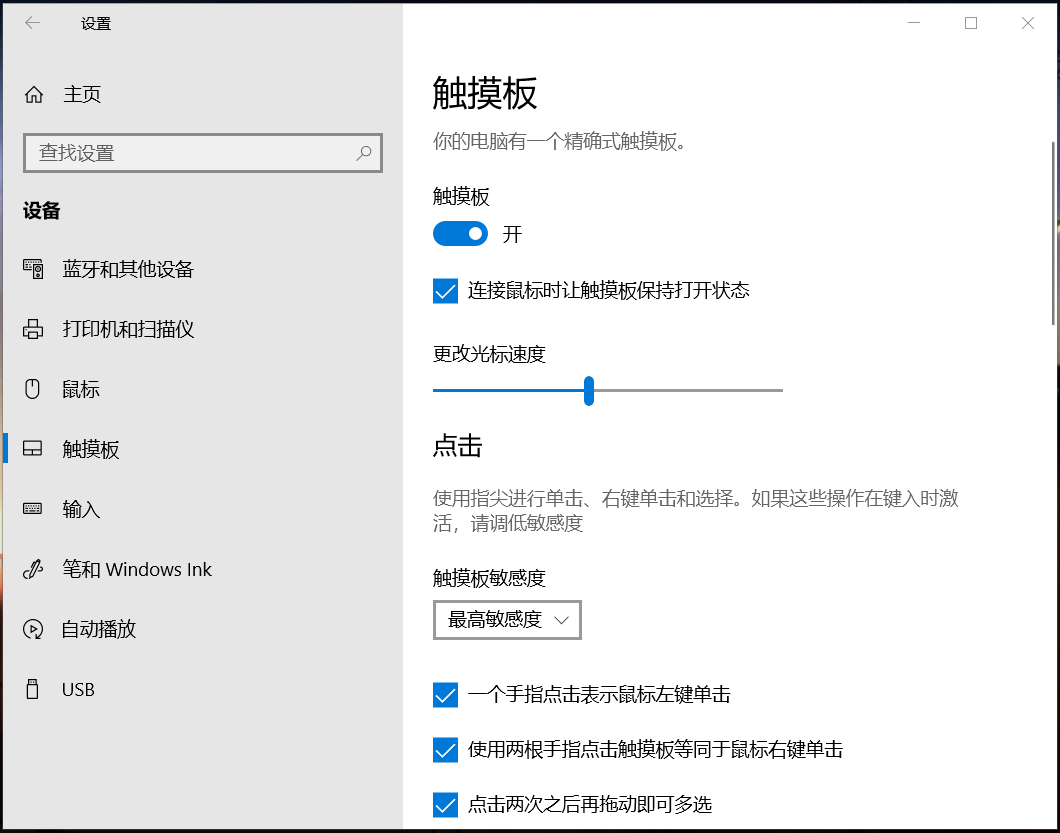
重启完后,点击Windows徽标 → 设置 → 触摸板 ,你会发现精确式触摸板已经被安装了,不过此时触摸板并不能使用:
-
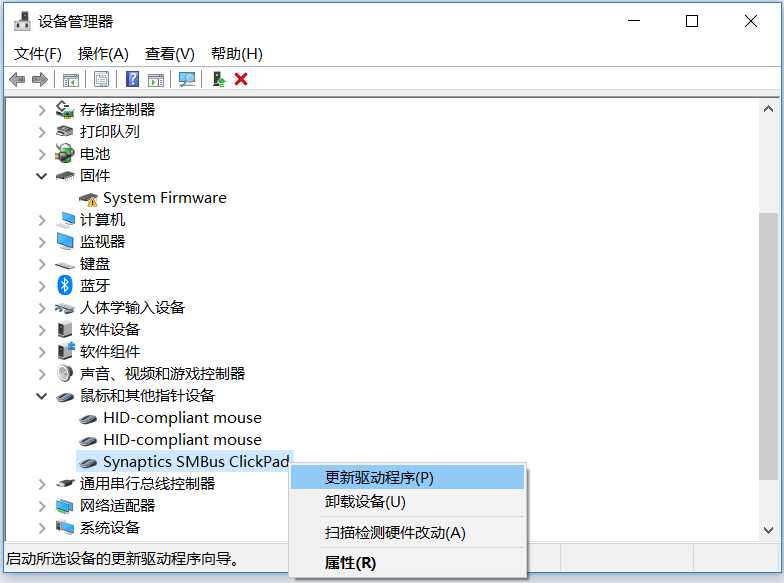
再次打开 设备管理器 ,定位到你的触摸板,右键单击 → 更新驱动程序 :
-
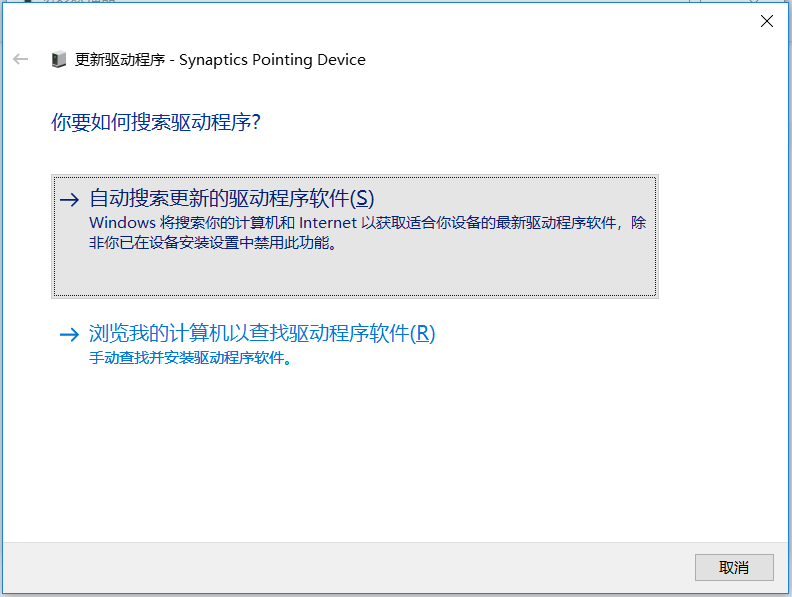
这次选择 自动搜索更新的驱动程序软件 :
-
Windows将会自动搜索下载安装驱动程序,之后,按照要求重启电脑即可。
-
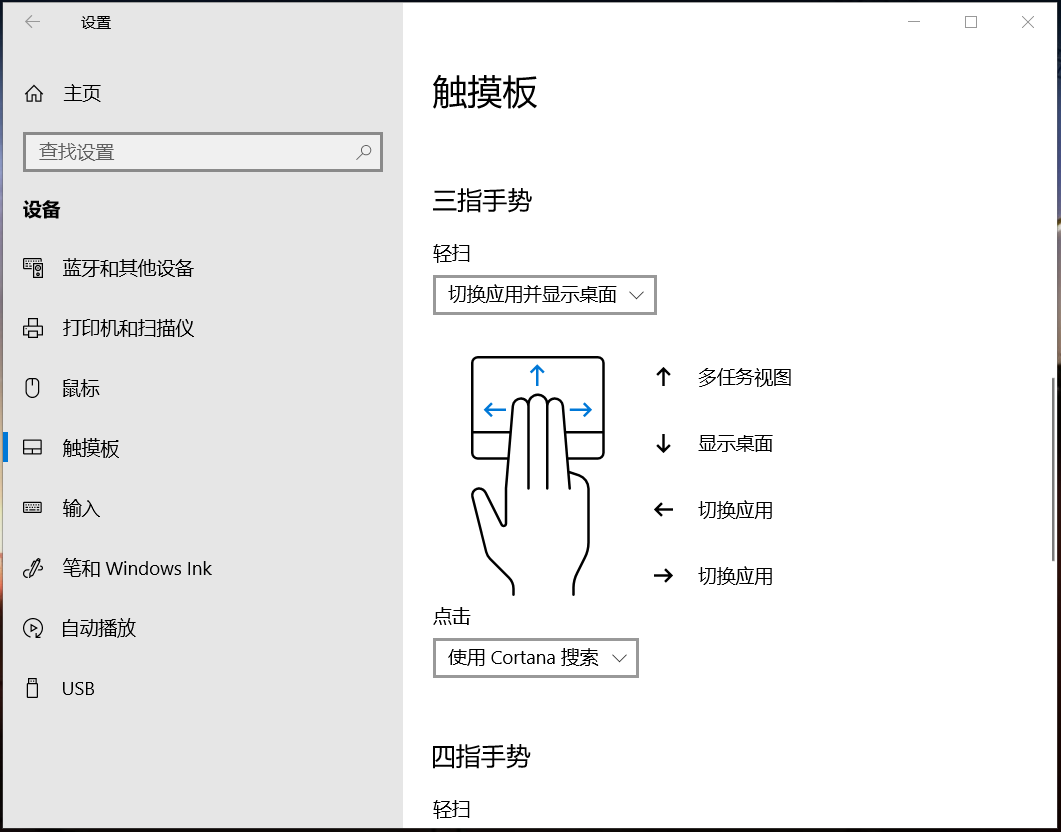
接下来便可享受精确式触摸板带来的全新体验了:

为Windows启用精确式触摸板
前言
安装步骤
首先,点击这里 下载Synaptics触摸板对应的驱动,然后将其解压到目录中。
打开

设备管理器,然后定位到你的触摸板,右键单击 → 卸载设备:勾选:

删除此设备的驱动程序软件,然后点卸载。如此做的话,Windows便会恢复到使用最初始的触摸板驱动程序。卸载完成后重启你的电脑:重启完后再次打开

设备管理器,定位到你的触摸板,右键单击 → 更新驱动程序:点击

浏览我的计算机以查找驱动程序软件:在下图红色框内点击

浏览,然后定位到你前面下载解压得到的驱动程序目录内。接着点击下方的让我从计算机上的可用驱动程序列表中选取:选中你的触摸板,然后点击下方的

从磁盘安装按钮:接着,在新弹出来的框中点击

浏览,然后定位到驱动解压目录中的Autorun.inf,点击打开:点击

确定:选中图中的

Synaptics Pointing Device,单击下一步:出现

更新驱动程序警告窗口时,点击是,接着便会安装驱动程序:安装完成后重启你的电脑。
重启完后,

点击Windows徽标 → 设置 → 触摸板,你会发现精确式触摸板已经被安装了,不过此时触摸板并不能使用:再次打开

设备管理器,定位到你的触摸板,右键单击 → 更新驱动程序:这次选择

自动搜索更新的驱动程序软件:Windows将会自动搜索下载安装驱动程序,之后,按照要求重启电脑即可。
接下来便可享受精确式触摸板带来的全新体验了:

驱动下载
如果前面的驱动程序下载地址失效了,试试 从Github上下载驱动程序
参考源