블로그에 글을 써보자 !!!
방법이 두가지가 있어요
- git repo를 전체로 다 다운 받아서 로컬에서 돌려보며 글 작성
- .git파일과 같이 깃레포를 관리하는 파일과 _post파일 정도만 남겨서 깃에 바로바로 올리는 방법
저는 1번을 선호해요 :)
1번이 블로그에 글이 어떻게 보일지 미리 보면서 수정을 할 수 있거든요
그리고 2번의 경우는 따로 설명을 할 필요가 없어요
그냥 기존에 쓰여진 글 형식을 따라 쓰면 되기 때문에 따로 설명하진 않을 거에요
그럼 git repo를 다운 받았다면 실습을 해봅시다 :)
실습
-
우선 git repo를 다운받은 디렉터리에서 cmd창을 켜줘요
그리고 아래의 명령어를 실행해줍니다.
bundle exec jekyll serve

-
그러면 이렇게 로컬에서 접속가능한 url을 뱉어내줍니다.

-
해당 url에 /admin을 붙여 접속해보아요
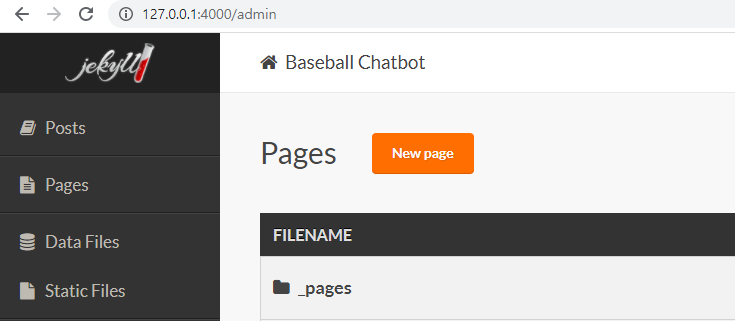
이렇게 사이트에 관리자 창에 접근을 할 수 있어요.
우리는 저기서 글을 쓰려면 Posts 항목에 들어가야해요
-
여러 카테고리들중 작성할 글의 카테고리를 선택해주세요
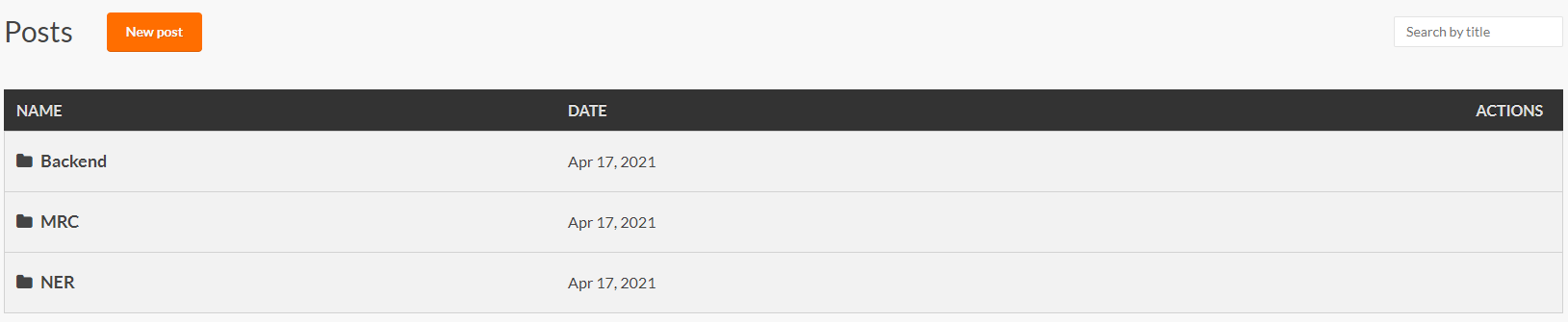
카테고리가 존재하지 않는다면 새로 만들 수 있어요
그부분에 대한건 다음에 알려 드릴께요 :)
-
new post를 눌러 글을 써줍니다.
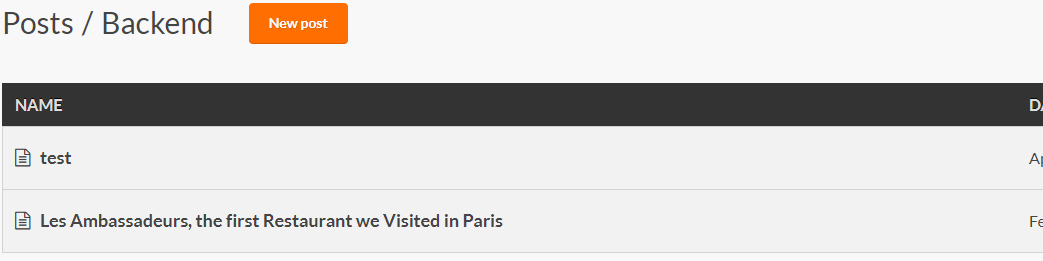
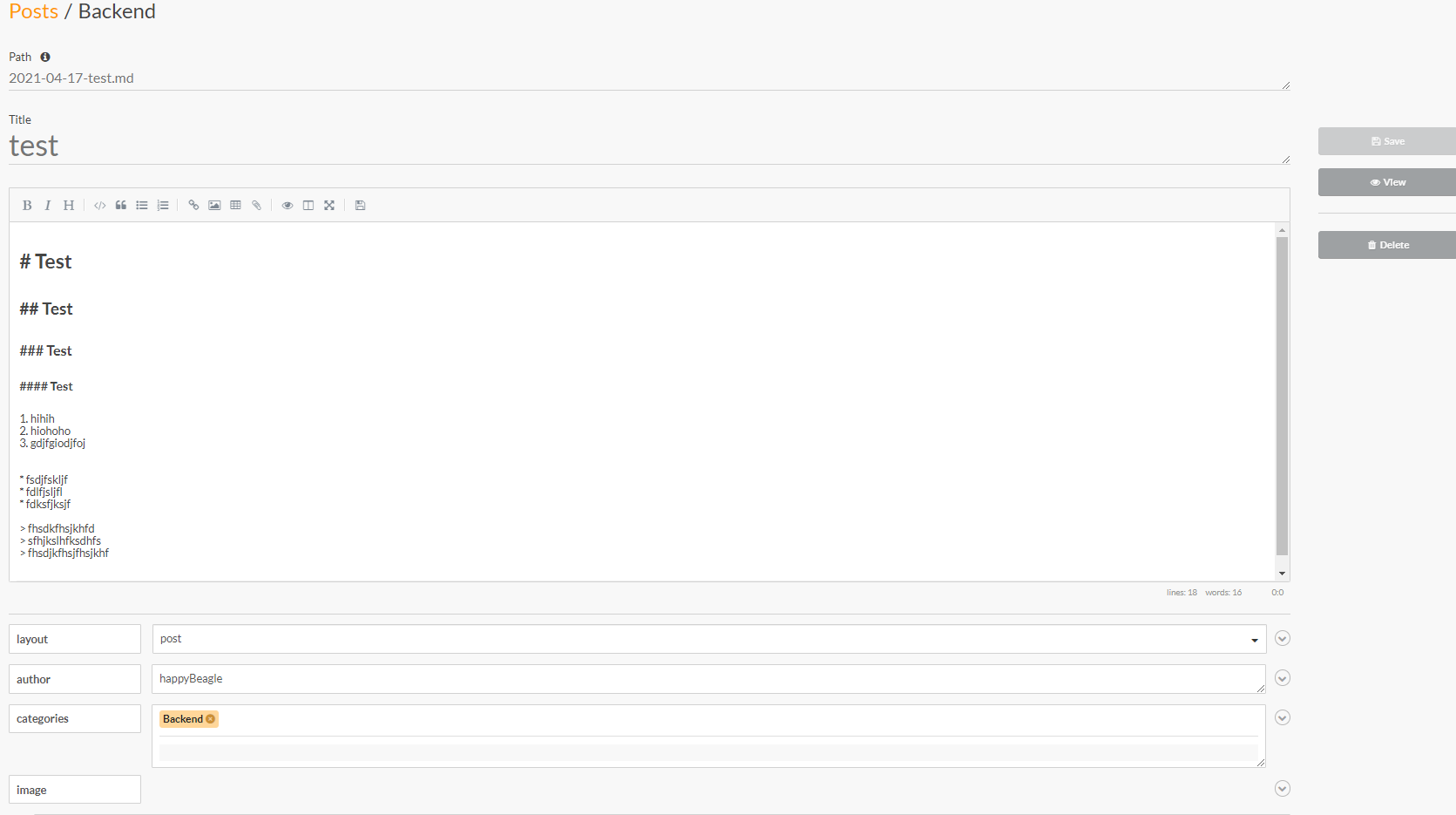
자, 글을 쓰고 나서 밑에 내려보면 밑에 지정해줘야하는 value값들이 있어요 :)
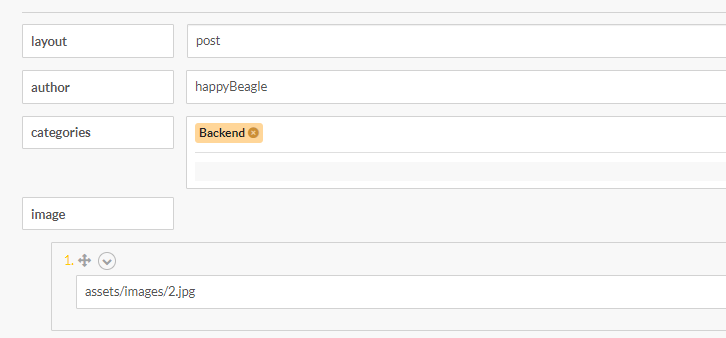
여기서 우리가 손대야하는 부분은 author, categories, image부분이에요.
이미지를 첨부 안할 수도 있지만 썸네일 이미지가 없으면 블로그 레이아웃이 이쁘지 않더라고요 그래서 되도록이면 첨부 하시는 걸 추천해요
이미지 path는 아래와 같답니다 :)
assets/images/2.jpg

블로그에 글을 써보자 !!!
방법이 두가지가 있어요
저는 1번을 선호해요 :)
1번이 블로그에 글이 어떻게 보일지 미리 보면서 수정을 할 수 있거든요
그리고 2번의 경우는 따로 설명을 할 필요가 없어요
그냥 기존에 쓰여진 글 형식을 따라 쓰면 되기 때문에 따로 설명하진 않을 거에요
그럼 git repo를 다운 받았다면 실습을 해봅시다 :)
실습
우선 git repo를 다운받은 디렉터리에서 cmd창을 켜줘요

그리고 아래의 명령어를 실행해줍니다.
bundle exec jekyll serve그러면 이렇게 로컬에서 접속가능한 url을 뱉어내줍니다.

해당 url에 /admin을 붙여 접속해보아요

이렇게 사이트에 관리자 창에 접근을 할 수 있어요.
우리는 저기서 글을 쓰려면 Posts 항목에 들어가야해요
여러 카테고리들중 작성할 글의 카테고리를 선택해주세요

카테고리가 존재하지 않는다면 새로 만들 수 있어요
그부분에 대한건 다음에 알려 드릴께요 :)
new post를 눌러 글을 써줍니다.


자, 글을 쓰고 나서 밑에 내려보면 밑에 지정해줘야하는 value값들이 있어요 :)

여기서 우리가 손대야하는 부분은
author,categories,image부분이에요.이미지를 첨부 안할 수도 있지만 썸네일 이미지가 없으면 블로그 레이아웃이 이쁘지 않더라고요 그래서 되도록이면 첨부 하시는 걸 추천해요
이미지 path는 아래와 같답니다 :)
assets/images/2.jpg