账单分得清,代码敲得欢!✨
欢迎使用 Easy Split!这是一个帮助你和小伙伴们轻松分摊账单的应用。无论是聚餐、旅行还是日常开销,Easy Split 都能帮你自动识别收据、智能分配费用,让AA制变得简单又准确。
Easy Split 的核心功能就是帮你:
- 拍照上传收据 → 自动识别账单项目
- 选择参与者 → 决定谁需要分摊
- 分配项目 → 告诉系统哪些是“私人”(仅自己承担)的,哪些是“共享”(大家均摊)的
- 查看总账 → 每个人该付多少钱一目了然
整个过程都是实时同步的,所有人看到的数据都是最新的!
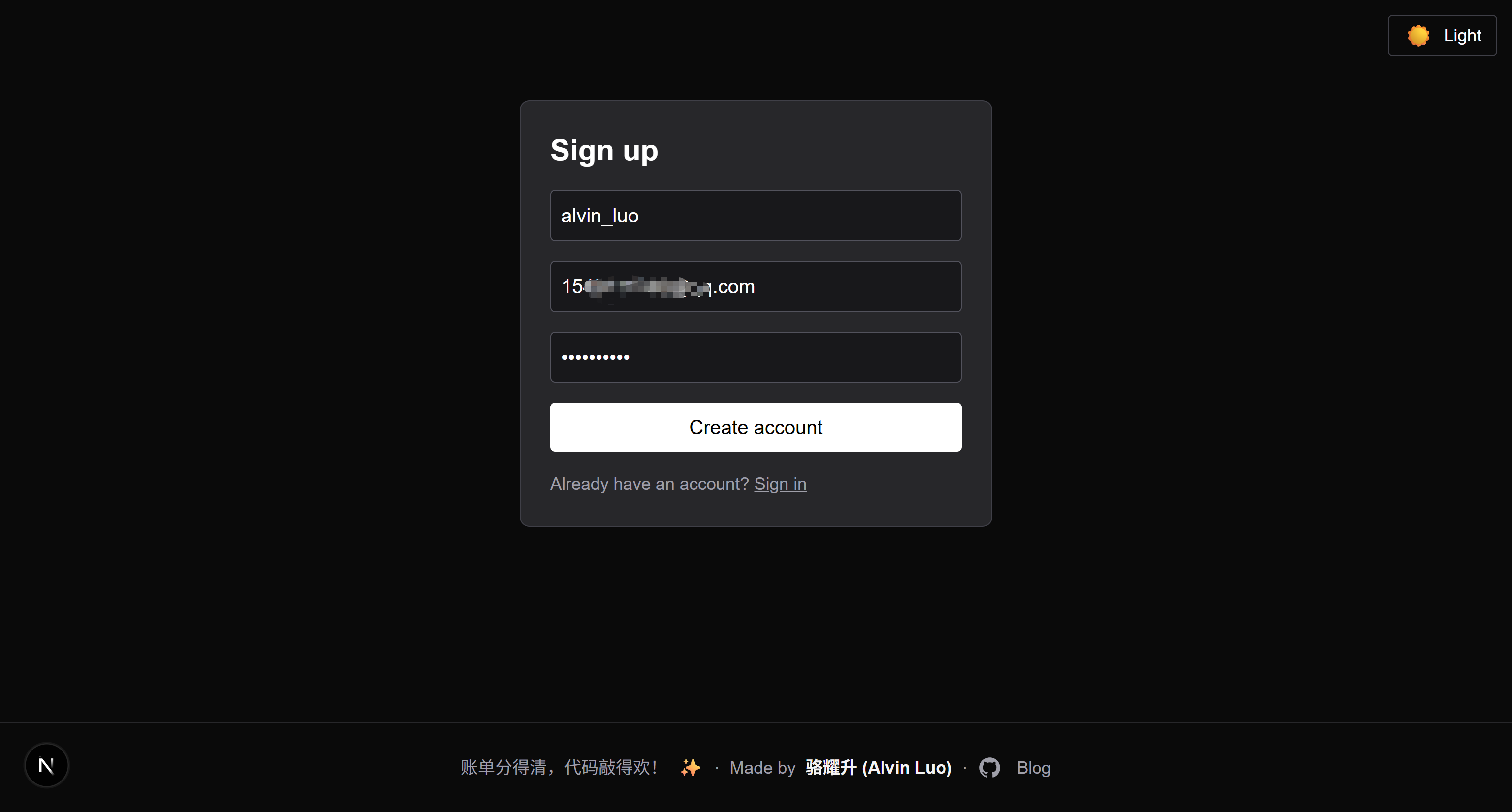
- 打开 Easy Split 应用
- 点击"Create one"(创建账号)链接
- 填写以下信息:
- 显示名称(Display name):这是你在应用中的名字,需要是唯一的
- 邮箱地址(Email):用于登录和接收验证邮件
- 密码(Password):至少6位字符
- 点击"Create account"(创建账号)
注册成功后,你会看到验证提示:
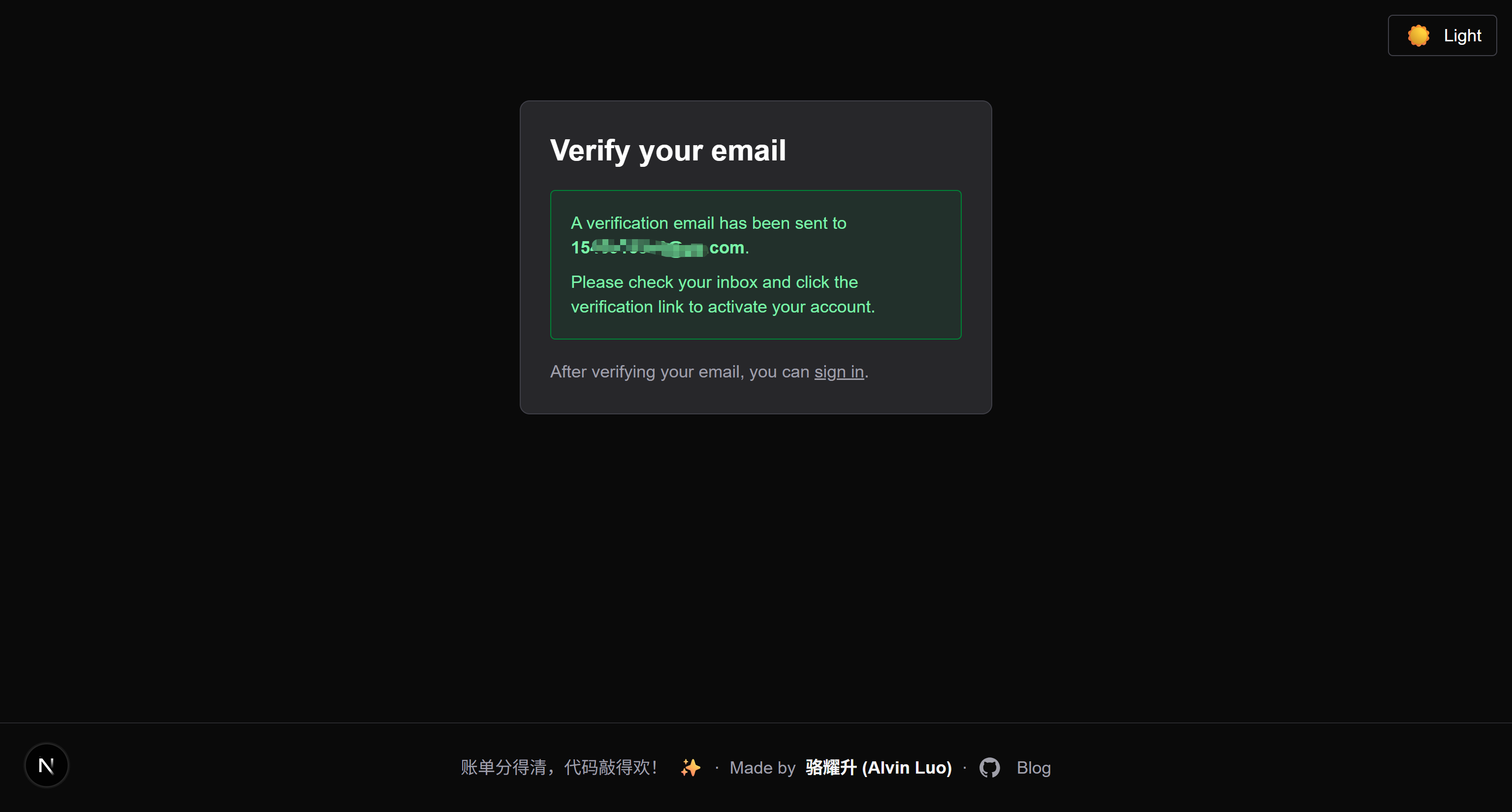
- 检查你的邮箱(包括垃圾邮件文件夹)
- 点击验证邮件中的链接
- 验证成功后,返回应用登录
💡 提示:如果没有收到邮件,可以点击"Resend verification email"(重新发送验证邮件)
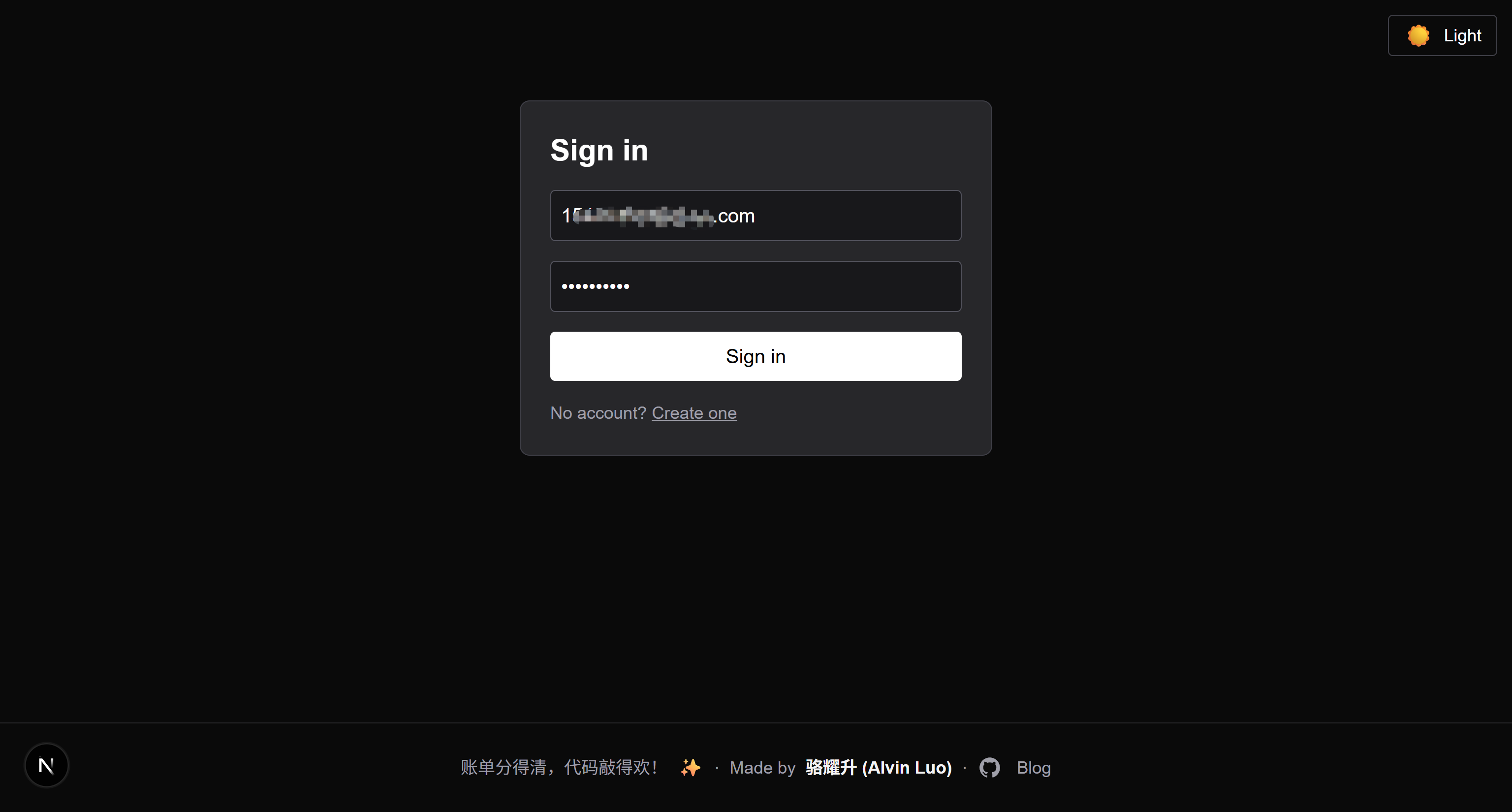
- 输入你的邮箱和密码
- 点击"Sign in"(登录)
- 登录成功后,你会进入仪表板(Dashboard)
社区就像是一个"账单组",你可以和朋友们在同一个社区里一起管理账单。
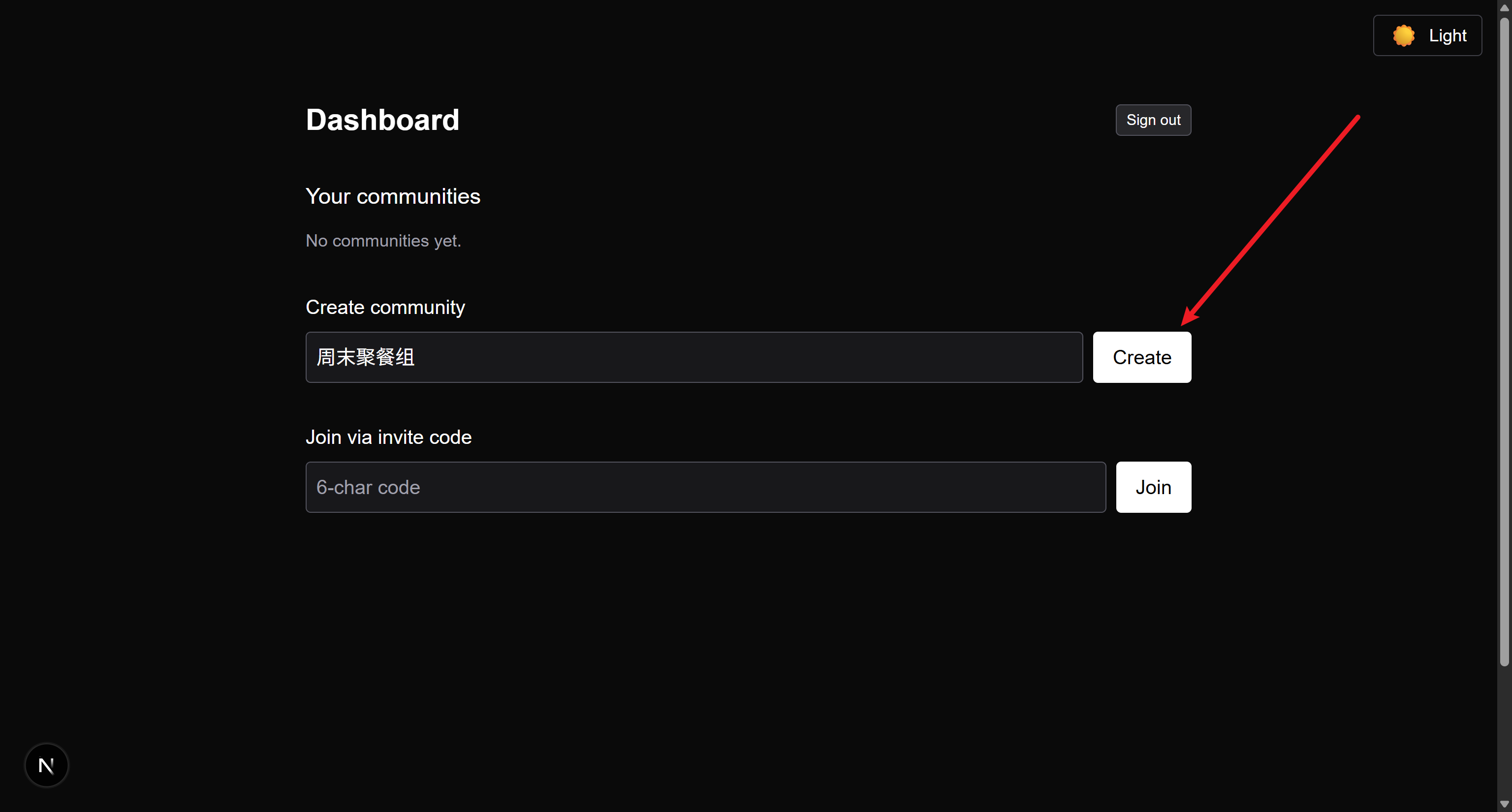
- 在仪表板页面,找到"Create community"(创建社区)部分
- 输入社区名称,比如"周末聚餐组"、"旅行小分队"等
- 点击"Create"(创建)按钮
- 创建成功后,系统会自动生成一个6位邀请码
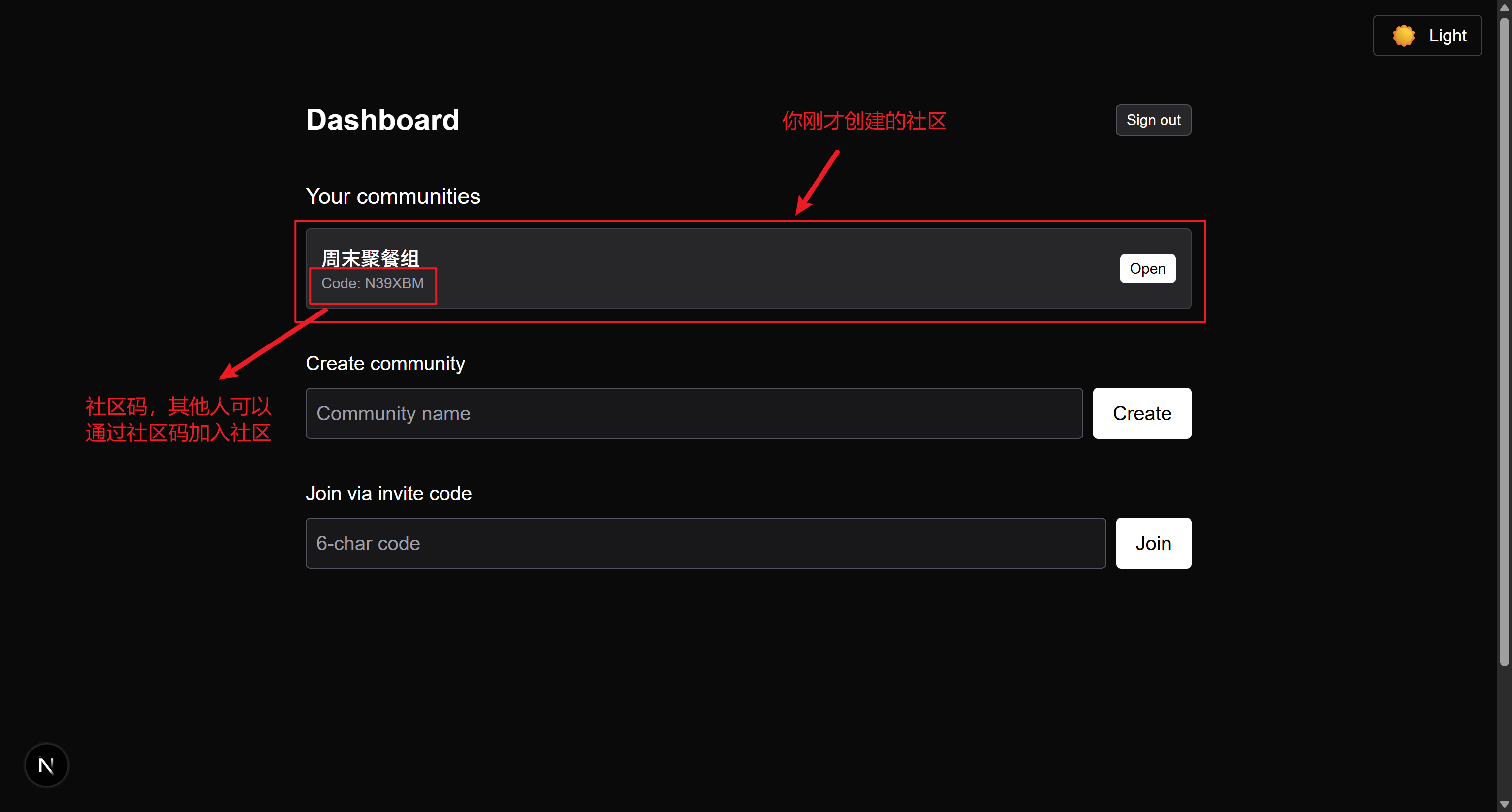
💡 提示:创建社区后,你就是这个社区的房主(Owner),可以管理成员和社区设置
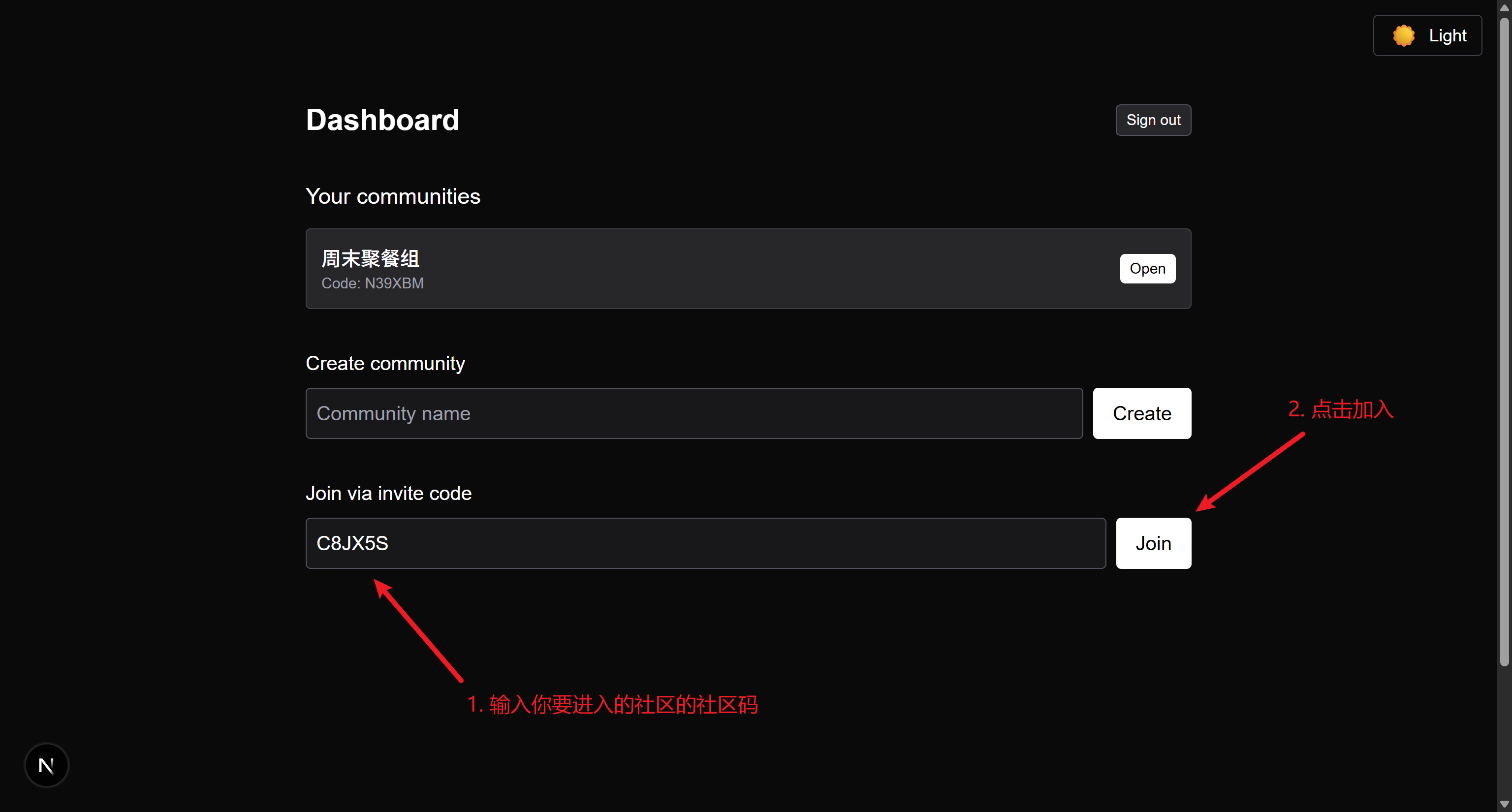
如果你的朋友已经创建了社区,你可以通过邀请码加入:
- 在仪表板页面,找到"Join via invite code"(通过邀请码加入)部分
- 输入朋友给你的6位邀请码(不区分大小写)
- 点击"Join"(加入)按钮
- 加入成功后,社区会出现在"Your communities"(你的社区)列表中
💡 提示:邀请码格式类似:
CCWEAH、XY1234等,由字母和数字组成
这是 Easy Split 最强大的功能!你只需要拍照上传收据,系统会自动识别账单项目和金额。
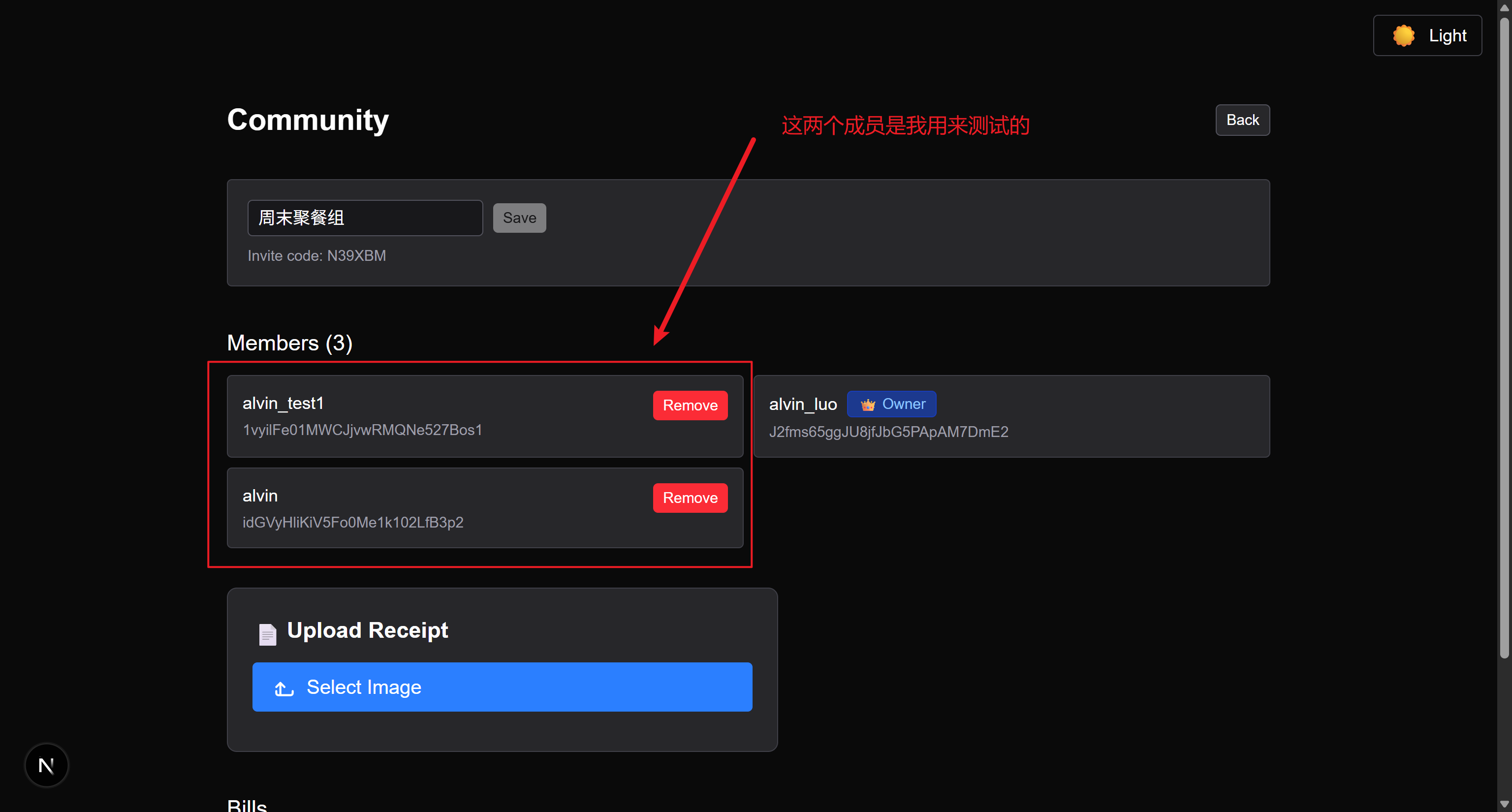
- 在仪表板的社区列表中,点击"Open"(打开)按钮
- 进入社区页面后,你会看到:
- 社区信息(名称、邀请码)
- 成员列表
- 上传收据区域
- 账单列表
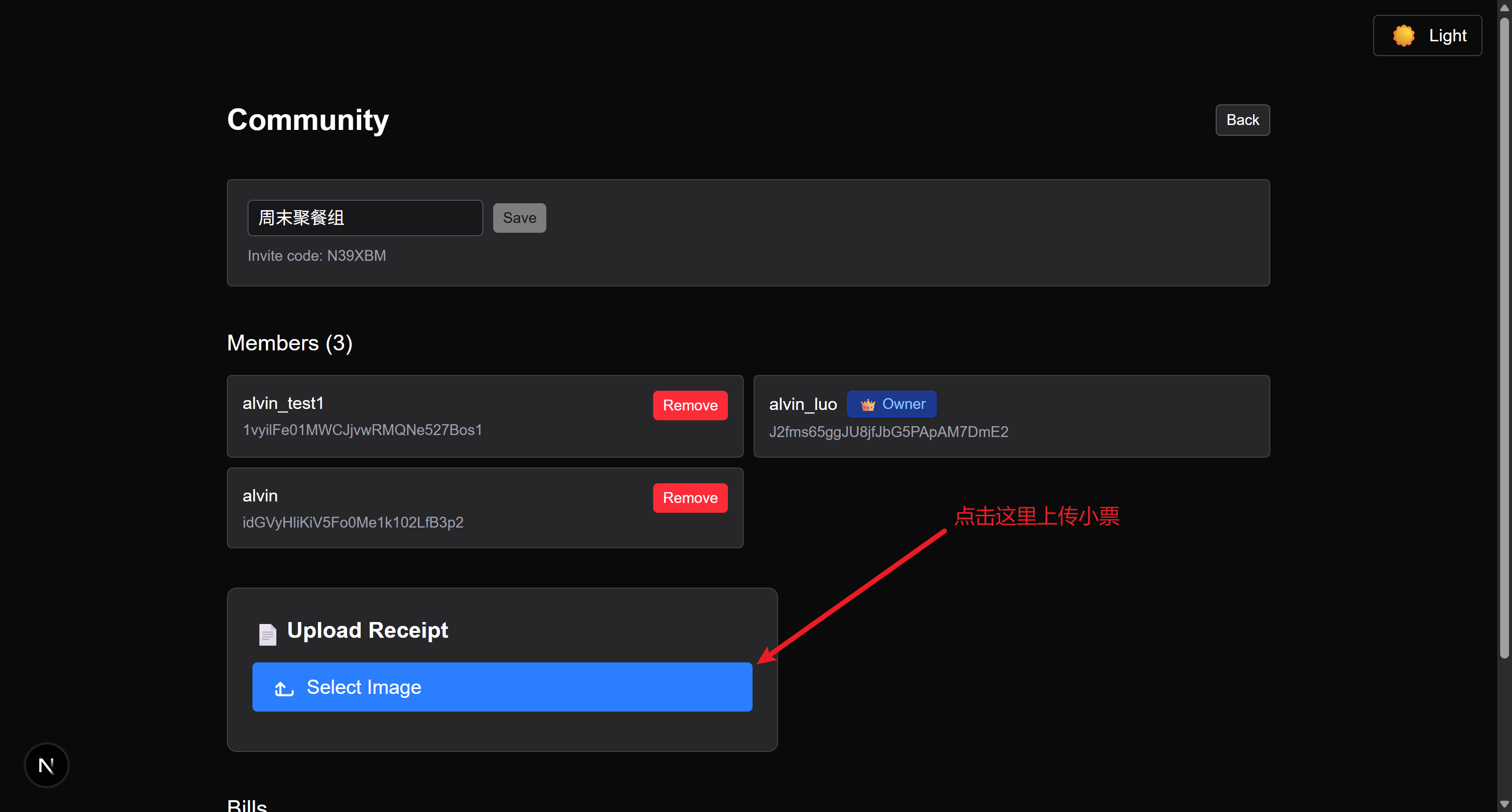
- 找到"Upload Receipt"(上传收据)区域
- 点击"Select Image"(选择图片)按钮
- 从手机相册或电脑中选择收据照片
- 系统会自动:
- 上传图片到服务器
- 使用 AI 识别收据内容
- 创建账单和账单项目
- 跳转到账单详情页面
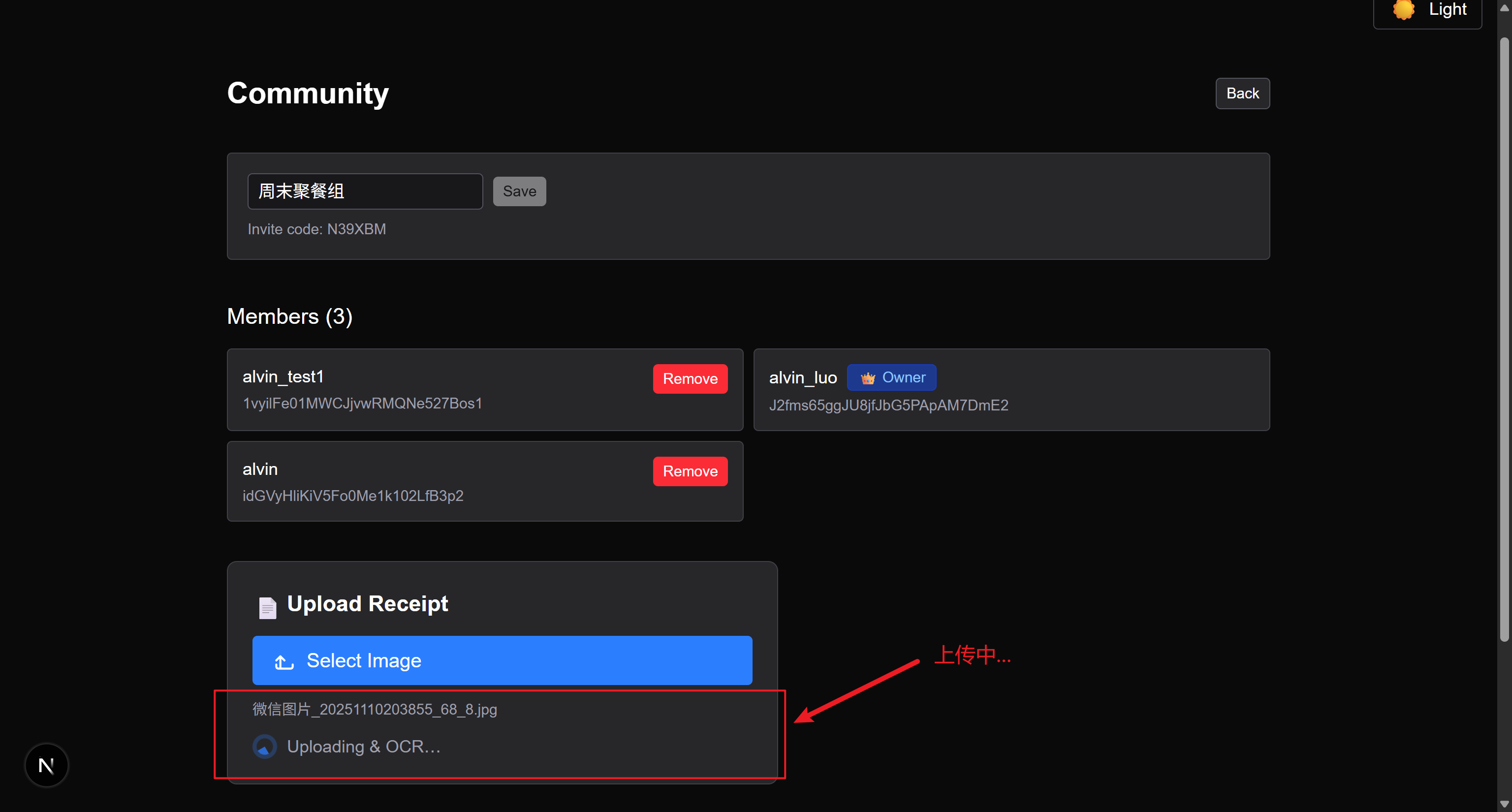
💡 提示:
- 收据照片要清晰,尽量拍正
- 支持常见的收据格式(餐厅、超市、商店等)
- 识别过程可能需要几秒钟,请耐心等待
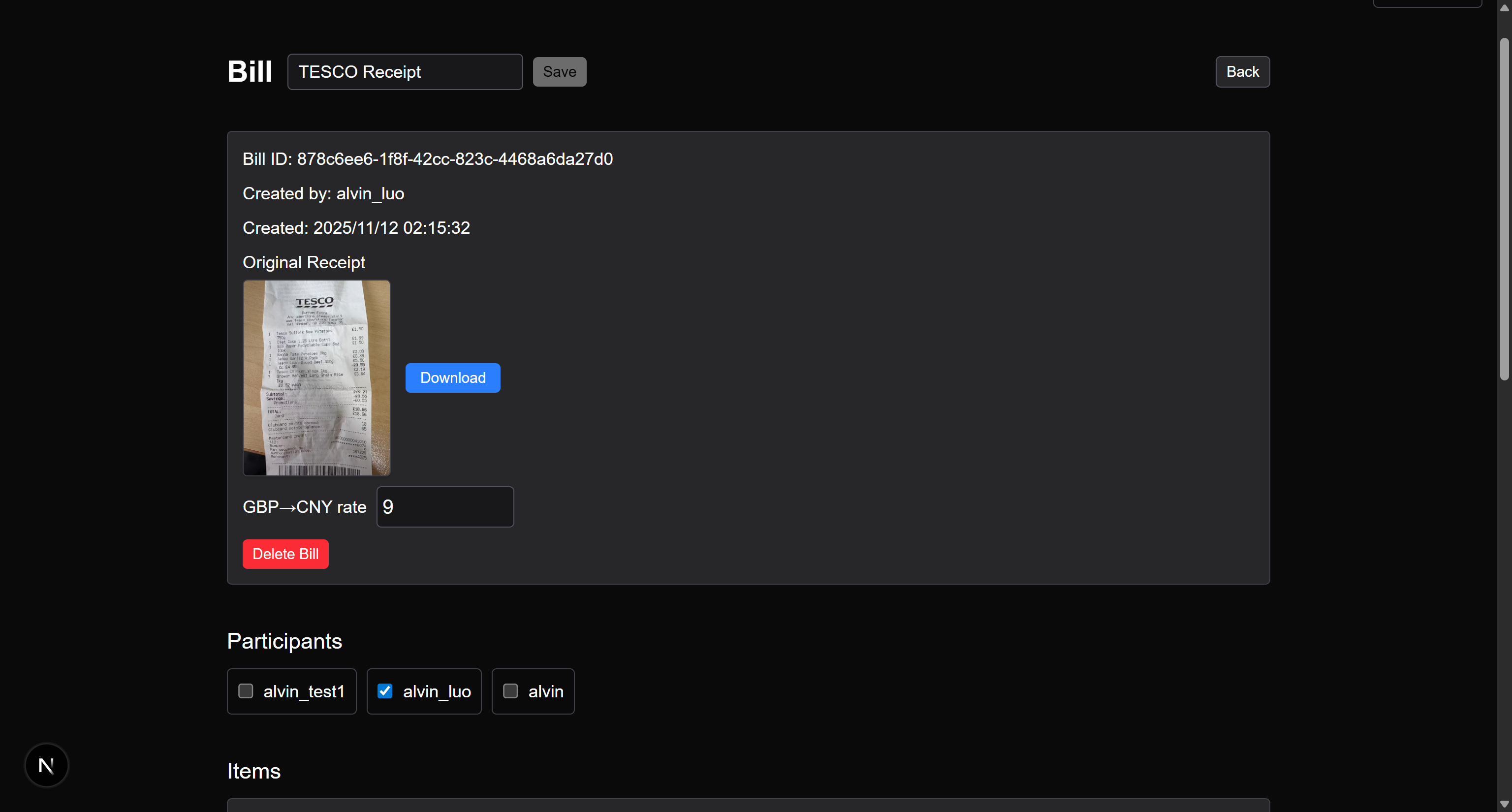
上传成功后,系统会自动跳转到账单详情页面,你可以看到:
- 账单基本信息
- 识别出的所有项目(名称、价格)
- 每个项目的分配状态
在账单详情页面,你可以进行各种操作来完善账单信息。
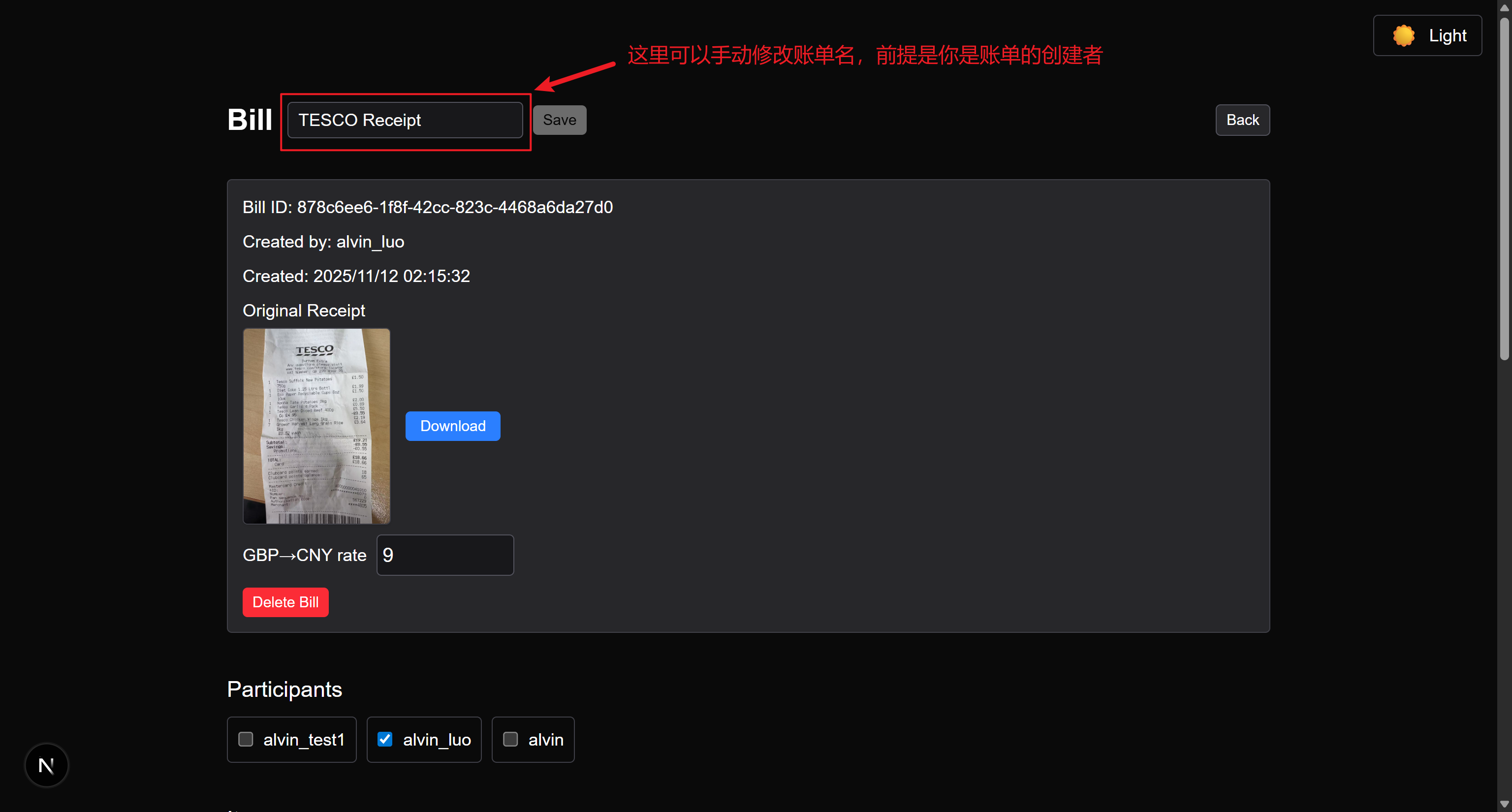
如果你是账单的创建者,可以编辑账单名称:
- 在账单标题旁边,找到名称输入框
- 输入一个描述性的名称,比如"周六晚餐"、"超市采购"等
- 点击"Save"(保存)按钮
💡 提示:账单名称可以帮助你快速识别不同的账单
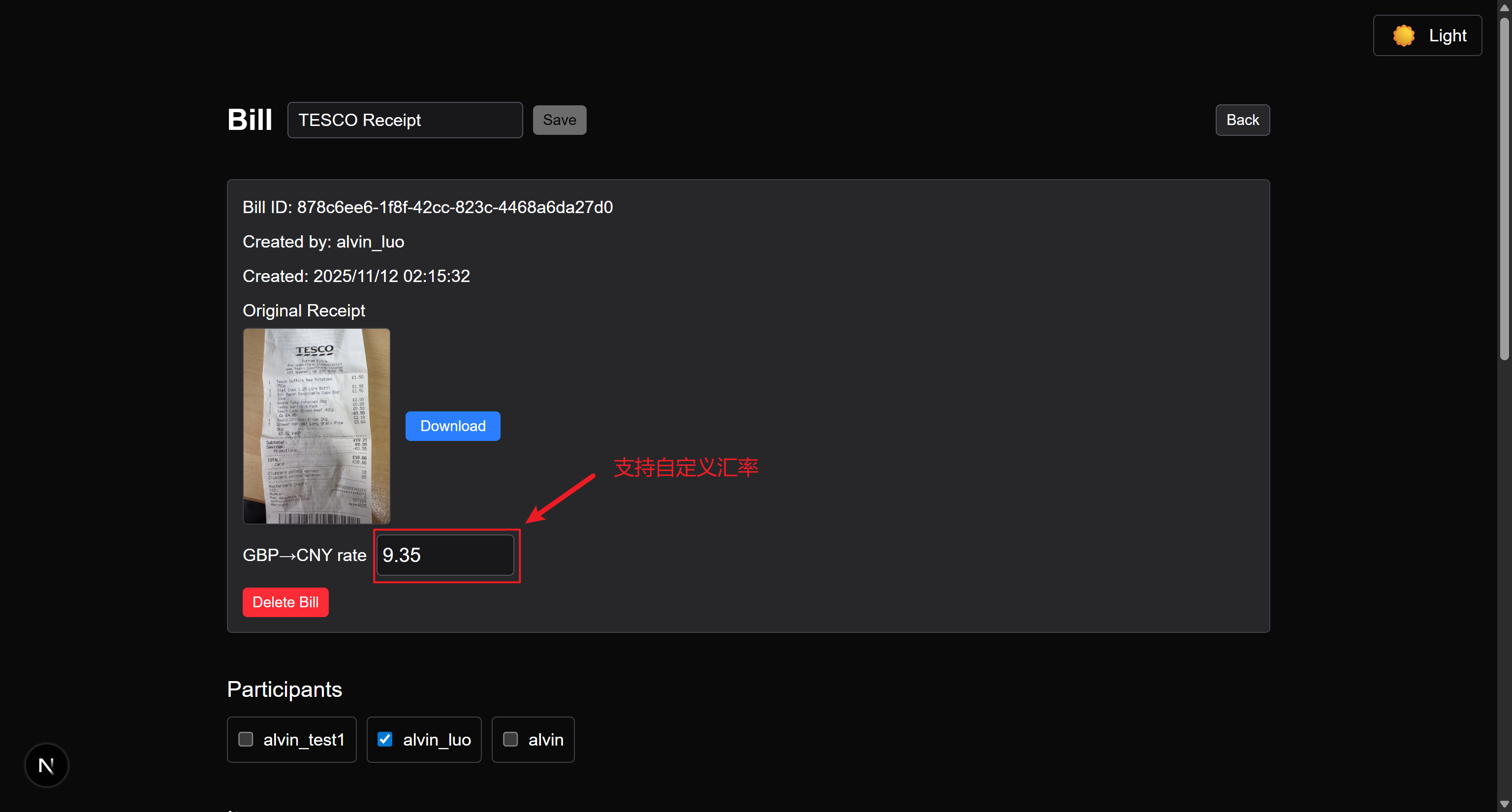
如果你的账单是其他货币(比如人民币),可以设置汇率:
- 找到"GBP→CNY rate"(英镑→人民币汇率)输入框
- 输入当前汇率,比如
9.0表示 1 英镑 = 9 人民币 - 系统会自动计算并显示两种货币的金额
💡 提示:
- 汇率可以精确到小数点后4位
- 只有账单创建者可以修改汇率
- 所有金额都会同时显示 GBP 和 CNY
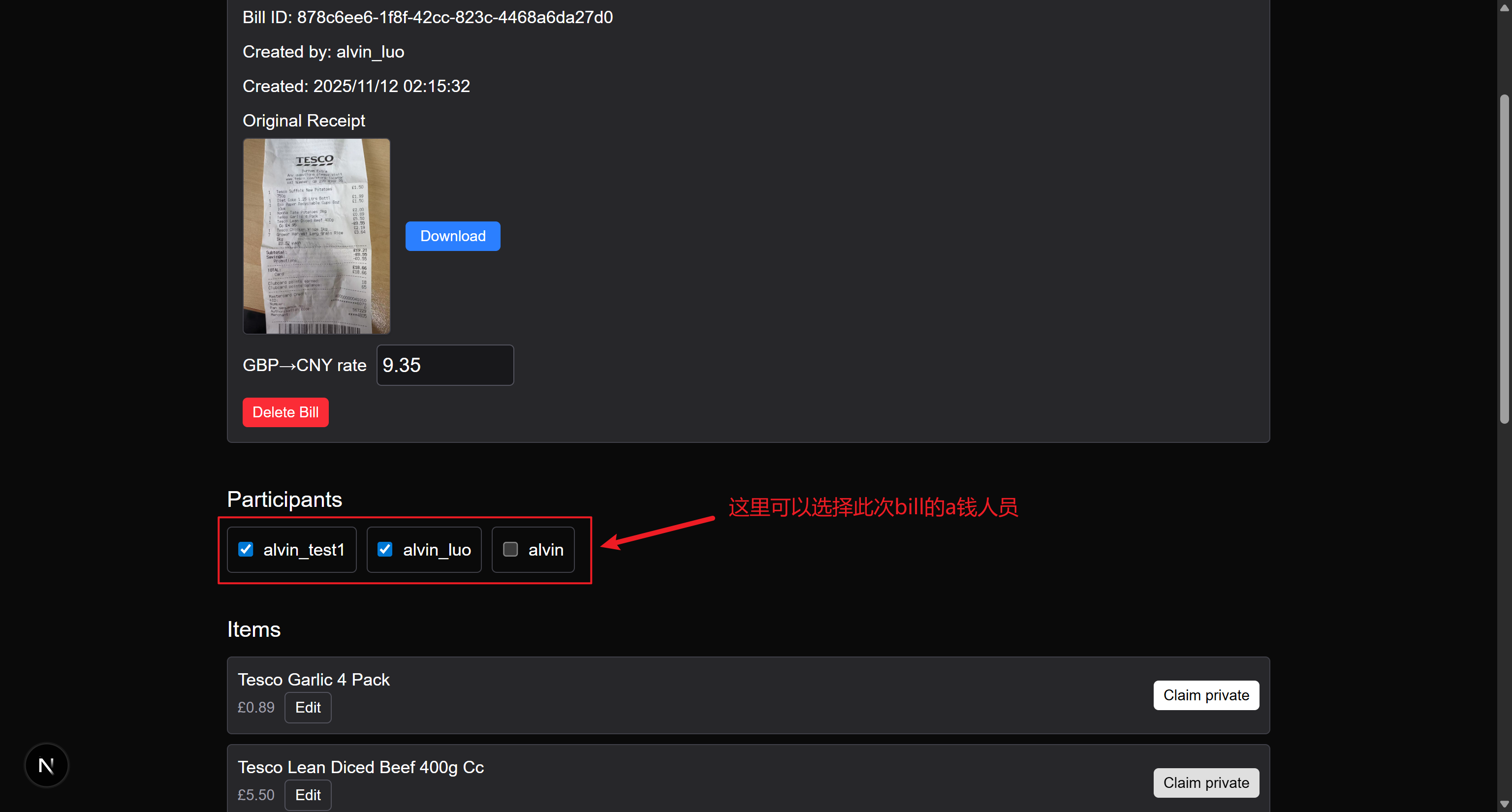
参与者是那些需要分摊这笔账单费用的人:
- 在"Participants"(参与者)部分,你会看到社区的所有成员
- 如果你是账单创建者,可以:
- 勾选复选框来添加参与者
- 取消勾选来移除参与者
- 系统会实时更新,所有参与者都能看到变化
💡 提示:
- 只有账单创建者可以管理参与者
- 参与者可以查看账单,但不能修改参与者列表
- 共享费用会平均分配给所有参与者
这是 Easy Split 的核心功能!你可以决定每个账单项目是"私人"的还是"共享"的。
Easy Split 支持两种分配方式:
- 含义:这个项目只属于一个人,费用完全由这个人承担
- 例子:你单独买的一杯咖啡、朋友单独买的一本书
- 操作:点击"Claim private"(认领为私人)按钮
- 含义:这个项目是所有人共享的,费用平均分摊
- 例子:大家一起吃的披萨、共享的饮料
- 操作:不进行任何操作,默认为共享
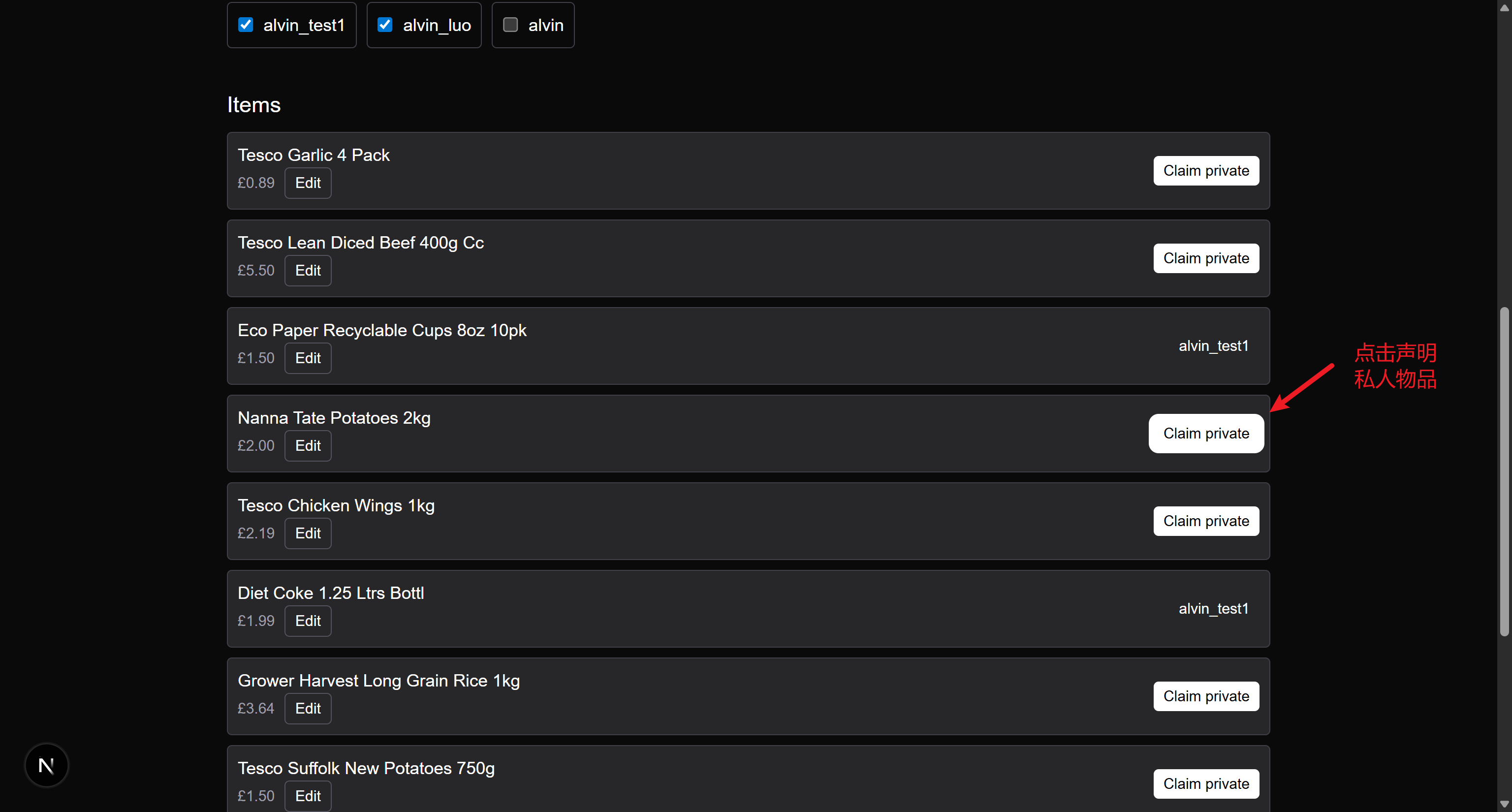
如果你是账单的参与者,可以认领私人项目:
- 在"Items"(项目)列表中,找到你想要认领的项目
- 点击"Claim private"(认领为私人)按钮
- 按钮会变成你的名字,表示这个项目已经被你认领
- 费用会自动从共享费用中移除,只计入你的个人费用
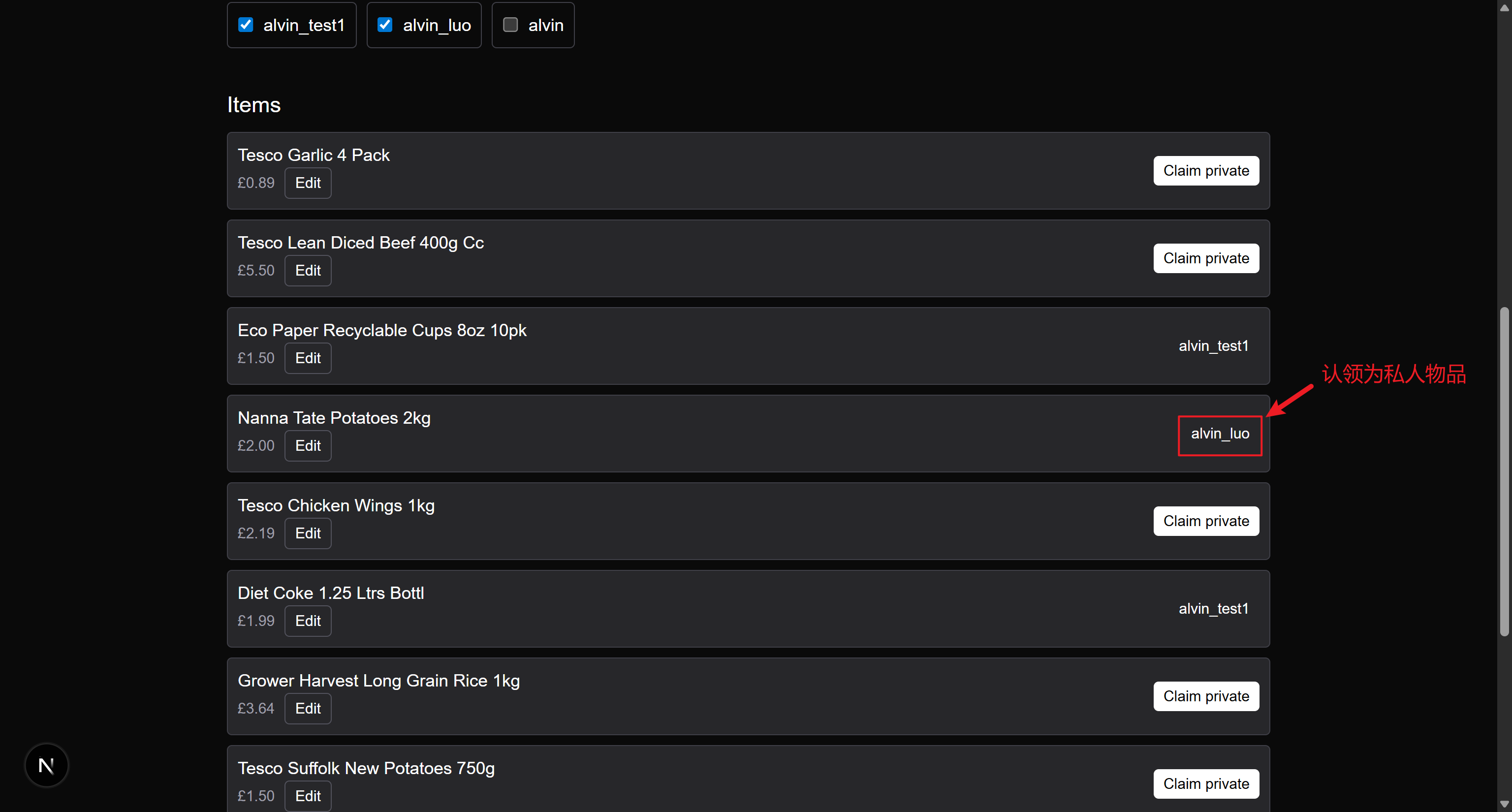
💡 提示:
- 只有参与者可以认领项目
- 你可以取消认领,让项目重新变成共享
- 如果项目已经被别人认领,你就不能再认领了
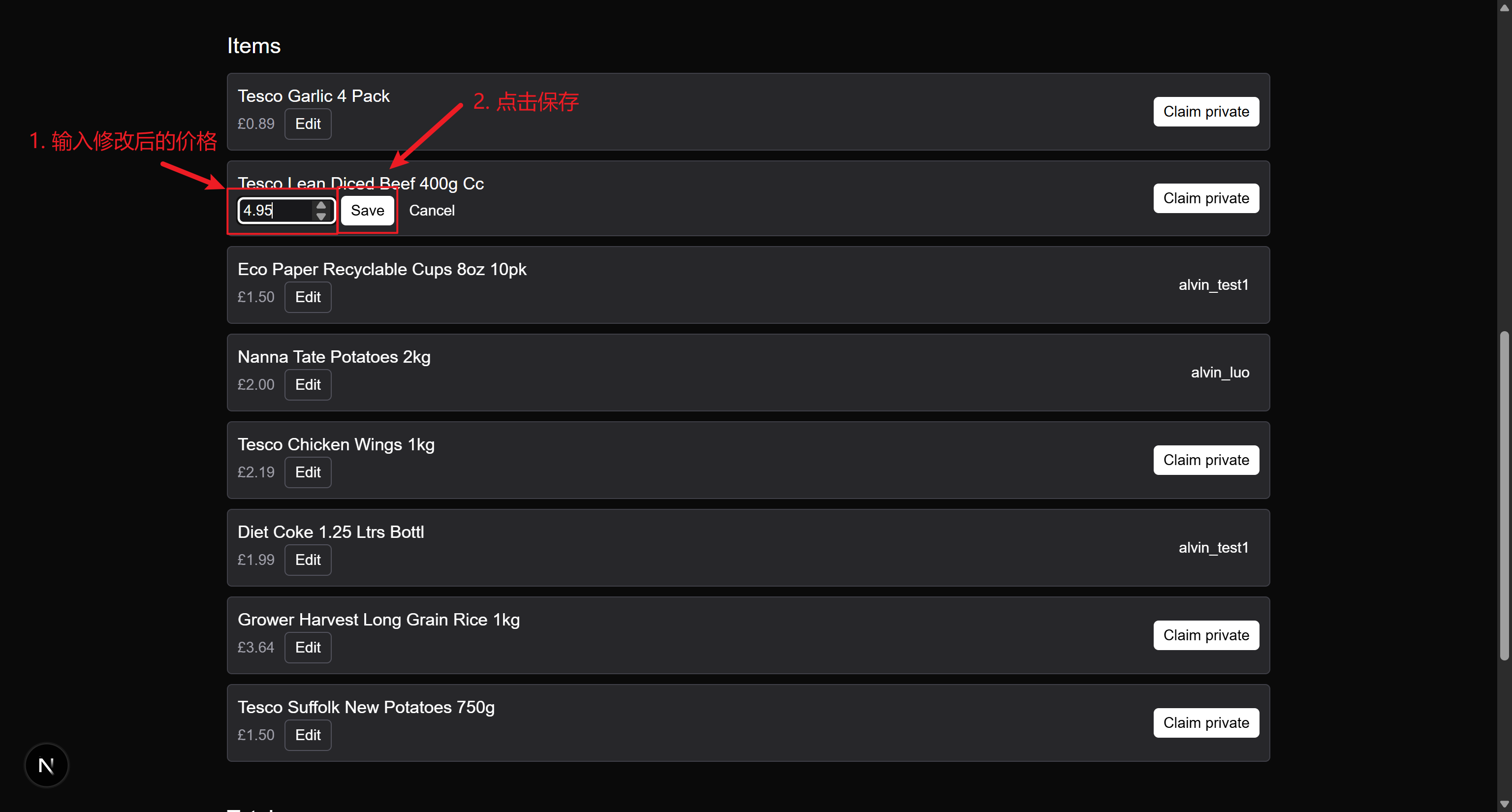
如果 AI 识别的价格不准确,账单创建者可以手动修改:
- 找到需要修改的项目
- 点击价格旁边的"Edit"(编辑)按钮
- 输入正确的价格
- 点击"Save"(保存)按钮
- 系统会自动更新总账
💡 提示:
- 只有账单创建者可以编辑价格
- 价格修改后,所有相关的计算都会自动更新
总账页面会显示每个人应该支付的金额,包括私有费用和共享费用。
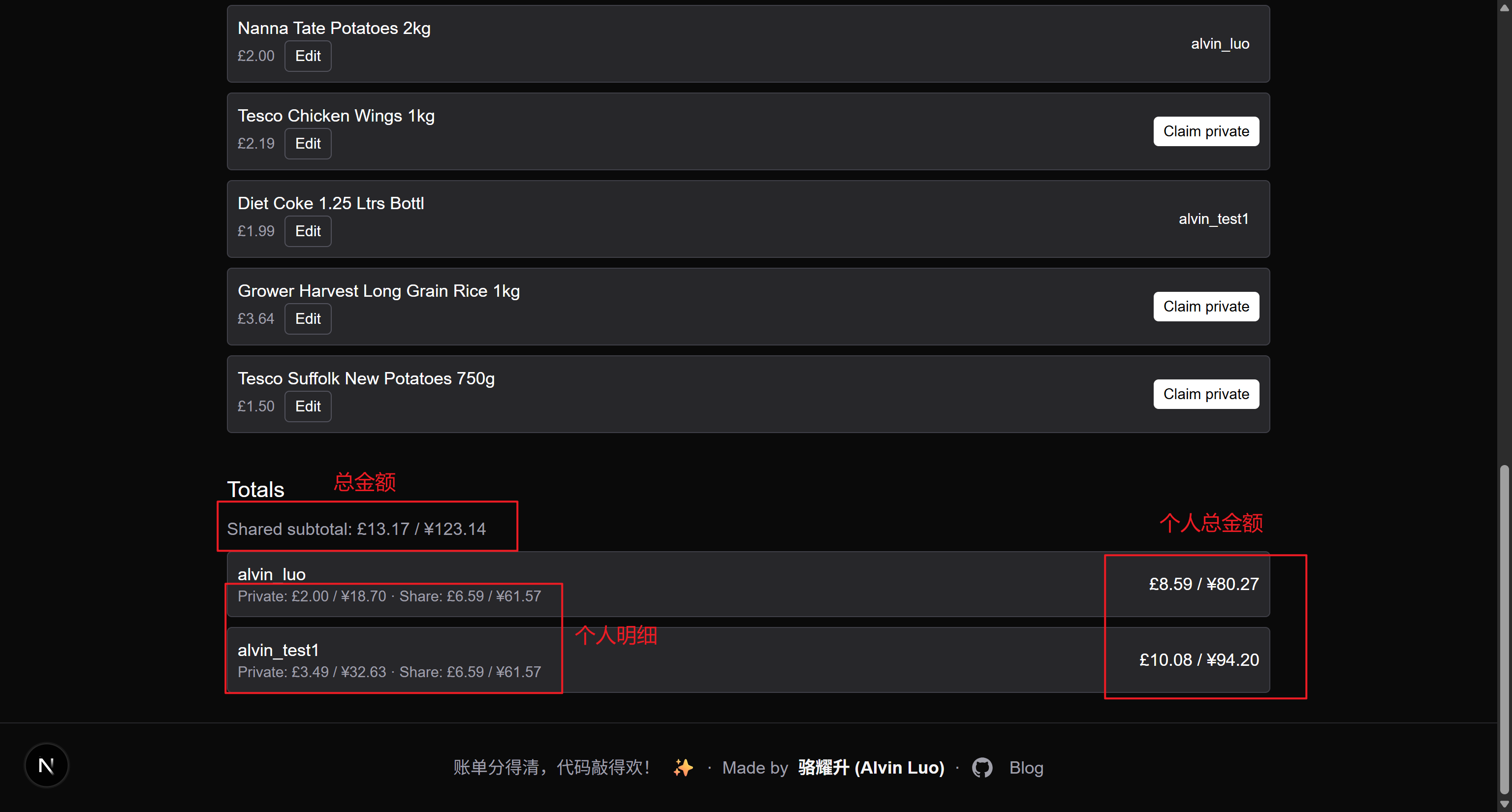
在账单详情页面的底部,你会看到"Totals"(总账)部分:
- 共享小计(Shared subtotal):所有共享项目的总金额
- 个人明细:每个参与者的详细费用
- 私有费用(Private):你认领的私人项目总金额
- 共享费用(Share):你分摊的共享费用
- 总计(Total):你需要支付的总金额
费用计算公式:
个人总计 = 私有费用 + 共享费用

其中:
- 私有费用 = 所有你认领的私人项目价格之和
- 共享费用 = 共享项目总金额 ÷ 参与者人数
举例说明:
假设账单有以下项目:
- 披萨:£20(共享)
- 饮料:£10(共享)
- 咖啡:£5(你认领为私人)
参与者:3人(你、朋友A、朋友B)
计算过程:
- 共享项目总金额:£20 + £10 = £30
- 每人分摊:£30 ÷ 3 = £10
- 你的私有费用:£5
- 你的总计:£10 + £5 = £15
Easy Split 的一个重要特性是实时同步:
- 当有人认领或取消认领项目时,所有人的总账都会立即更新
- 当账单创建者添加或移除参与者时,共享费用会自动重新计算
- 当价格被修改时,所有相关计算都会自动更新
你不需要刷新页面,所有变化都会实时显示!
在社区页面,你可以看到所有成员:
- 成员名称(显示名称)
- 成员角色(房主会显示 👑 Owner 标识)
- 你自己的标识(You)
如果你是普通成员,可以点击"Leave Community"(离开社区)按钮来退出社区。
如果你是房主,可以移除其他成员:
- 找到要移除的成员
- 点击"Remove"(移除)按钮
- 确认操作
⚠️ 注意:
- 房主不能移除自己
- 被移除的成员将无法再查看社区和账单
- 移除操作不可撤销
如果你是账单的创建者,可以删除账单:
- 在账单详情页面,找到"Delete Bill"(删除账单)按钮
- 点击按钮,确认删除
- 账单会被永久删除,无法恢复
⚠️ 注意:删除账单是不可逆的操作,请谨慎操作
Easy Split 支持深浅色主题:
- 在页面右上角,找到主题切换按钮
- 点击按钮可以在"浅色"和"深色"主题之间切换
- 你的选择会被保存,下次打开应用时会自动应用
- 在仪表板页面,点击右上角的"Sign out"(退出)按钮
- 确认退出后,你会被重定向到登录页面
A: 如果 AI 识别的项目名称或价格不准确,你可以:
- 账单创建者可以手动编辑项目价格
- 项目名称目前不支持编辑,但你可以通过认领项目来纠正分配
A: 可以!你可以同时加入多个社区,每个社区都是独立的,互不影响。
A: 你可以再次点击已经认领的项目,取消认领,让它重新变成共享项目。
A: 共享费用 = 所有共享项目的总金额 ÷ 参与者人数。系统会自动平均分配。
A: 可以!如果你是房主,可以在社区页面点击社区名称旁边的编辑按钮来修改名称。
A: 不会。邀请码是永久的,只要社区存在,邀请码就一直有效。
A: 请检查:
- 垃圾邮件文件夹
- 邮箱地址是否正确
- 可以点击"Resend verification email"重新发送
A: 目前不支持删除社区功能。如果你是房主,可以移除所有成员,但社区本身无法删除。
A: 账单数据会永久保存,直到你手动删除。
A: 目前账单以 GBP(英镑)为基础,并支持你手动输入汇率来显示等值的 CNY(人民币)金额。
恭喜你!现在你已经掌握了 Easy Split 的所有功能。这个应用的核心优势是:
✅ 自动化:AI 自动识别收据,无需手动输入
✅ 实时同步:所有更改立即同步,多人协作无压力
✅ 灵活分配:支持私有和共享两种分配方式
✅ 清晰透明:每个人该付多少钱一目了然
✅ 简单易用:界面简洁,操作直观
现在就开始使用 Easy Split,让账单分摊变得简单又准确吧!
如果你在使用过程中遇到问题,可以:
- 查看本教程的常见问题部分
- 联系应用开发者
- 查看 GitHub 仓库获取技术支持
Made by 骆耀升 (Alvin Luo)
GitHub · Blog